
Comparativa
USB-C, Thunderbolt y USB4: qué cambia y cómo saber qué puerto tenés
Equipo técnico de AMITOSAI · Publicada el 02/11/2026
Respuesta corta
USB-C es el enchufe, no la velocidad ni la imagen. Thunderbolt 3 y Thunderbolt 4 usan ese mismo enchufe y se marcan con un rayo. USB4 también usa ese enchufe: para una pantalla, el puerto tiene que sacar video. Thunderbolt 2 es otro conector, el Mini DisplayPort. Si tu USB-C saca video, alcanza un adaptador USB-C a HDMI.
Si la duda es si ese puerto saca imagen, empezá por ¿Tu USB-C saca video?. Acá va la otra: qué cambia entre USB-C, Thunderbolt y USB4, y cómo saber cuál tenés.
USB-C es el enchufe
Un puerto Thunderbolt 4 es un USB-C. La palabra USB-C, sola, no dice si ese puerto es Thunderbolt.
USB-C es la forma del conector: ovalado, entra de los dos lados. El nombre no dice si hay carga, datos o imagen. La velocidad la dice la ficha de tu equipo, no la palabra USB-C.
Thunderbolt 3 y Thunderbolt 4 usan ese enchufe. Se marcan con un rayo junto al puerto y sacan video. Thunderbolt 4 va a 40 Gbps. Thunderbolt 3 llega hasta 40 Gbps. Si al lado del rayo hay un 3 o un 4, esa es la generación. Si el rayo está solo, la ficha del modelo dice cuál es.
USB4 también usa el enchufe USB-C. Es una versión de USB, no el dibujo del rayo. Puede ser de 20 Gbps o de 40 Gbps: el número lo dice la ficha de tu equipo. Un Thunderbolt 4 incluye USB4, así que algunas fichas nombran las dos cosas. Para una pantalla no alcanza con leer USB4. El puerto tiene que sacar video.
Thunderbolt 2 no usa este enchufe. La ficha del MTS-MINIDPHDMI lo separa: la entrada es Mini DisplayPort macho (también Thunderbolt 2). Para USB-C o Thunderbolt 3 y 4, mirá el MTS-CMAHDMIH.
| Nombre | Qué es | Conector | Cómo lo ves |
|---|---|---|---|
| USB-C | La forma del enchufe | Ovalado, de los dos lados | El enchufe. No dice si hay video |
| USB4 | Una versión de USB, de 20 Gbps o de 40 Gbps | USB-C | La ficha del equipo dice USB4 |
| Thunderbolt 4 | USB-C con rayo, a 40 Gbps, con video | USB-C | Un rayo, a veces con un 4 |
| Thunderbolt 3 | USB-C con rayo, hasta 40 Gbps, con video | USB-C | Un rayo, a veces con un 3 |
| Thunderbolt 2 | La generación anterior | Mini DisplayPort | Conector chico, no el ovalado |
Cómo saber qué puerto tenés
- Mirá la forma. Ovalado es USB-C: puede ser datos, USB4 o Thunderbolt 3 o 4. Mini DisplayPort no es USB-C: puede ser Thunderbolt 2.
- Mirá el dibujo pegado al puerto. Un rayo es Thunderbolt. Una D con una P adentro es DisplayPort: hay video, aunque no sea Thunderbolt. Una pila es carga. El logo de USB, solo, no asegura imagen.
- Si hay más de un USB-C, no des por hecho que hacen lo mismo. Uno puede tener el rayo y el otro no.
- Si no hay dibujo, buscá la ficha del fabricante con el modelo exacto, el de la etiqueta de abajo de la notebook. Ahí figura Thunderbolt, USB4, DisplayPort o solo carga.
El rayo se lee igual en Windows y en Mac: está impreso al lado del puerto.
Qué cambia a la hora de conectar
Para un monitor o una TV, Thunderbolt 3, Thunderbolt 4 y un USB-C con salida de video usan el mismo tipo de adaptador. El adaptador no crea la imagen: la pasa a HDMI. El adaptador es el mismo si el puerto se llama Thunderbolt 4 o si es un USB-C con salida de video.
El MTS-USBCHDMI pide USB-C con salida de video (DisplayPort Alt Mode o Thunderbolt con video). El MTS-CMAHDMIH pide USB-C con salida de video (DisplayPort Alt Mode o Thunderbolt) y sirve si ya tenés un cable HDMI.
Si la ficha dice USB4 y también salida de video, el caso es el mismo. Sin esa salida, no hay imagen.
Si querés monitor, USB, red y carga por un solo cable, el MTS-DOCK51 es un dock USB-C 5 en 1. El video es 1 × HDMI, hasta 4K a 30 Hz según equipo y pantalla. Trae 2 × USB 3.0 y 1 × RJ-45. La carga es 1 × USB-C Power Delivery, hasta 100 W según cargador y equipo (solo carga). El HDMI requiere que el USB-C del equipo tenga salida de video (DP Alt Mode o Thunderbolt). Un Thunderbolt 3 o 4 cumple. Un USB-C con DisplayPort Alt Mode también.
Para 4K a 60 Hz usá el MTS-USBCHDMI: la resolución máxima es 4K (3840 × 2160) a 60 Hz. El HDMI del MTS-DOCK51 queda en hasta 4K a 30 Hz según equipo y pantalla.
Si solo necesitás mouse, teclado o pendrive, el MTS-HUBCX4 da 1 × USB-A 3.0 + 3 × USB-A 2.0. La alimentación es por el puerto USB-C (sin fuente externa ni entrada de carga). Es un hub de datos USB: no sirve para conectar un monitor. Anda en los USB-C que transmiten datos, que son la mayoría en notebooks y PC. Si el puerto es solo de carga, no funciona.
| Lo que tenés | Para qué | Qué usar |
|---|---|---|
| USB-C con salida de video (DisplayPort Alt Mode, Thunderbolt o USB4 con video) y ya tenés cable HDMI | Una pantalla | MTS-USBCHDMI o MTS-CMAHDMIH |
| USB-C con salida de video (DisplayPort Alt Mode) | Una pantalla con un cable de 2 m | MTS-USBCHDMI200 |
| USB-C con video, más red y carga | Escritorio con monitor y red | MTS-DOCK51 |
| USB-C que transmite datos | Mouse, teclado o pendrive | MTS-HUBCX4 |
| Mini DisplayPort o Thunderbolt 2 | Una pantalla HDMI | MTS-MINIDPHDMI |
| USB 3.0 en Windows, sin USB-C con video | Una pantalla a 1920 × 1080 (Full HD) | MTS-USB3VIDEO |
El MTS-USBCHDMI200 tiene largo 2 m, resolución hasta 4K y pide USB-C con salida de video (DisplayPort Alt Mode).
El MTS-USB3VIDEO se enchufa a un USB 3.0 tipo A, no a un USB-C. La resolución máxima es 1920 × 1080 (Full HD) y el sistema es Windows 7 o superior.
| MTS-USBCHDMI | MTS-CMAHDMIH | |
|---|---|---|
| Tipo | Adaptador USB-C a HDMI | Adaptador USB-C a HDMI |
| Salida | 1 × HDMI hembra | HDMI hembra |
| Resolución máxima | 4K (3840 × 2160) a 60 Hz | 4K, según el equipo y la pantalla |
| Requisito | USB-C con salida de video (DisplayPort Alt Mode o Thunderbolt con video) | USB-C con salida de video (DisplayPort Alt Mode o Thunderbolt) |
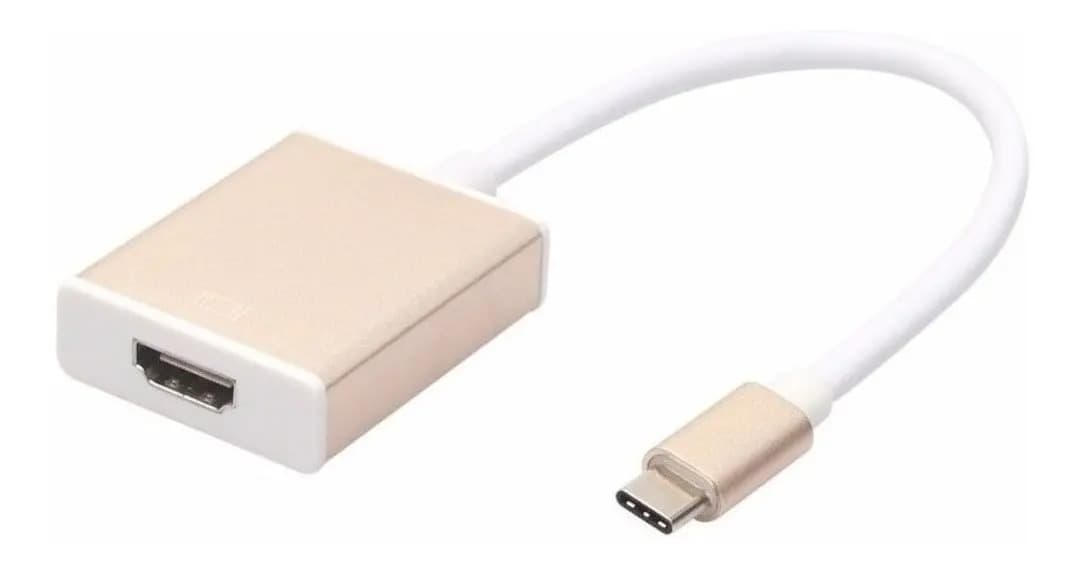
HDMI 4K
Adaptador USB-C a HDMI 4K AMITOSAI MTS-USBCHDMI
Precio sin impuestos nacionales: $ 30.297,52
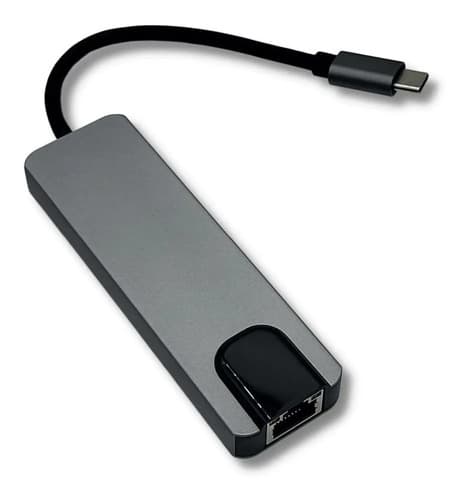
HDMI
Docking Station USB-C 5 en 1 HDMI PD USB Red AMITOSAI MTS-DOCK51
Precio sin impuestos nacionales: $ 29.855,20
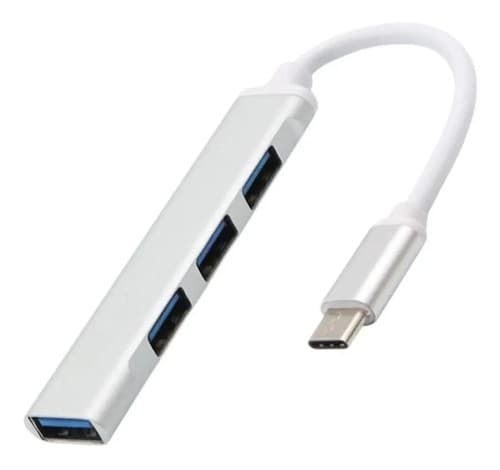
USB-C
Hub USB-C a 4 puertos USB aluminio AMITOSAI MTS-HUBCX4
Precio sin impuestos nacionales: $ 9.981,90
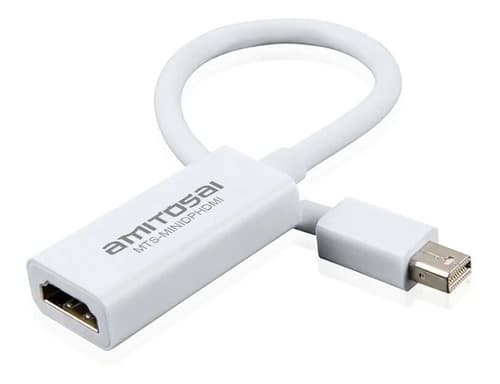
HDMI
Adaptador Mini DisplayPort a HDMI AMITOSAI MTS-MINIDPHDMI
Precio sin impuestos nacionales: $ 9.413,22
Si el rayo no aparece
Hay equipos con video en el USB-C que no traen el rayo dibujado. Si no ves el logo, la ficha del modelo dice si hay Thunderbolt o DisplayPort. Si el puerto es solo de carga, un adaptador USB-C a HDMI no va a mostrar imagen.
Para dos pantallas, seguí en dos monitores en una notebook con USB-C. Para la TV, cómo conectar la notebook a la TV. Para elegir entre adaptador y cable, la comparativa de adaptador o cable USB-C. Los docks están en la comparativa de docks USB-C. Los adaptadores, en Video y HDMI. Los hubs y docks, en Hubs y docks USB-C.
Productos de esta guía
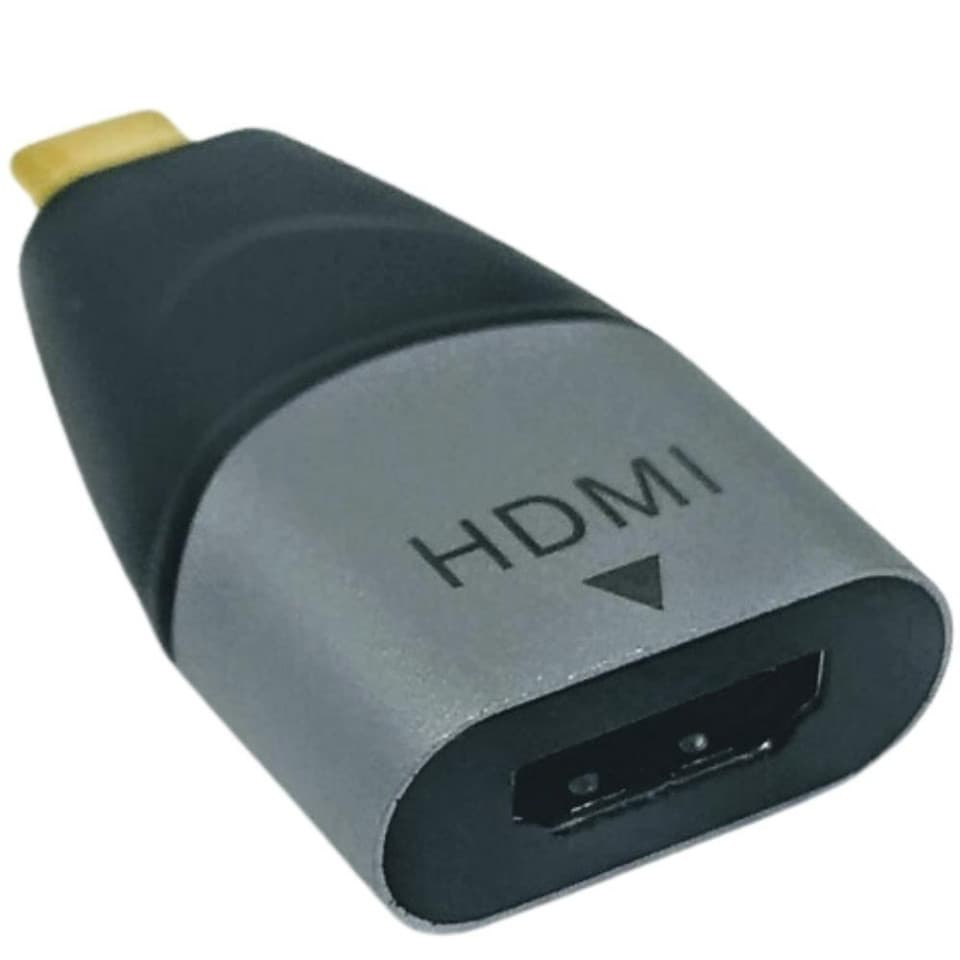
HDMI
Adaptador USB-C macho a HDMI hembra AMITOSAI MTS-CMAHDMIH
Precio sin impuestos nacionales: $ 26.024,79
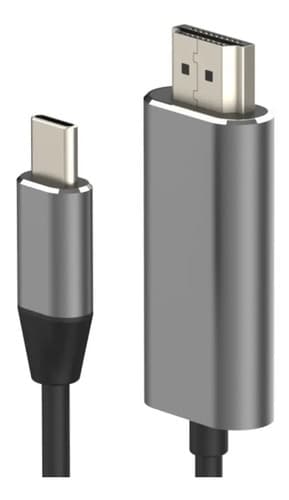
2 m · HDMI 4K
Cable adaptador USB-C a HDMI 2 m 4K AMITOSAI MTS-USBCHDMI200
Precio sin impuestos nacionales: $ 16.024,79
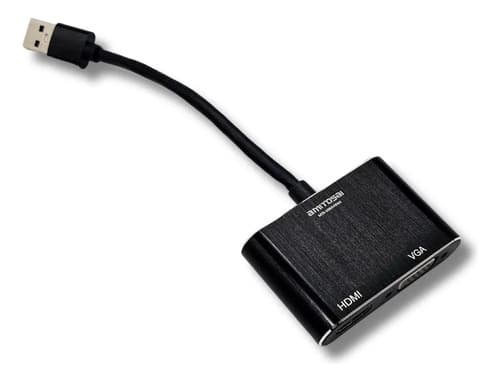
HDMI
Adaptador USB 3.0 a HDMI y VGA Full HD AMITOSAI MTS-USB3VIDEO
Precio sin impuestos nacionales: $ 50.742,08
Preguntas frecuentes
- ¿USB-C y Thunderbolt son lo mismo?
- No. USB-C es el enchufe. Thunderbolt 3 y Thunderbolt 4 usan ese enchufe, se marcan con un rayo y sacan video. Thunderbolt 4 va a 40 Gbps. Un USB-C sin rayo puede ser solo carga, solo datos o también video.
- ¿Qué es USB4?
- Es una versión de USB con el mismo enchufe USB-C. Puede ser de 20 Gbps o de 40 Gbps: el número está en la ficha de tu equipo. El rayo indica Thunderbolt, no USB4. Para una pantalla, el puerto tiene que sacar video.
- ¿En qué se diferencia Thunderbolt 4 de un USB-C común?
- Thunderbolt 4 va a 40 Gbps, saca video e incluye USB4. Un USB-C común no confirma ni esa velocidad ni la imagen. Si tu puerto ya saca video, para un monitor alcanza el MTS-USBCHDMI, aunque la ficha no diga Thunderbolt 4. Pide USB-C con salida de video (DisplayPort Alt Mode o Thunderbolt con video).
- ¿El rayo alcanza para saber que es Thunderbolt?
- Sí. El rayo junto al puerto indica Thunderbolt. En un enchufe USB-C es Thunderbolt 3 o 4, y sirve un adaptador como el MTS-USBCHDMI. Si el rayo está en un Mini DisplayPort, es Thunderbolt 2: ahí va el MTS-MINIDPHDMI, con entrada Mini DisplayPort macho (también Thunderbolt 2).
- ¿Un dock USB-C funciona en un puerto Thunderbolt?
- Sí. El HDMI del MTS-DOCK51 requiere que el USB-C del equipo tenga salida de video (DP Alt Mode o Thunderbolt). El video es hasta 4K a 30 Hz según equipo y pantalla. La carga es 1 × USB-C Power Delivery, hasta 100 W según cargador y equipo (solo carga). Los periféricos van en los 2 × USB 3.0.
- ¿El MTS-HUBCX4 sirve en un puerto Thunderbolt?
- Sí, para mouse, teclado o pendrive. Da 1 × USB-A 3.0 + 3 × USB-A 2.0 y es un hub de datos USB: no sirve para conectar un monitor. Anda en los USB-C que transmiten datos. Si el puerto es solo de carga, no funciona.
Fuentes y revisión
Las escribe y revisa el equipo técnico de AMITOSAI. Revisada el 23/10/2026. Las tablas y las tarjetas de producto salen de la ficha de cada producto en la tienda y se actualizan solas.
- USB-IF: el conector USB-C y USB4 a 20 Gbps o 40 Gbps
- Intel: Thunderbolt 3 y 4, logo del rayo, video y 40 Gbps por USB-C
- Fichas de MTS-USBCHDMI, MTS-CMAHDMIH, MTS-DOCK51, MTS-HUBCX4, MTS-MINIDPHDMI, MTS-USBCHDMI200 y MTS-USB3VIDEO
- VESA: DisplayPort Alt Mode sobre USB-C
¿Ves un dato que no cierra? Escribinos a [email protected] y lo corregimos.
Guías relacionadas
Compatibilidad
¿Tu USB-C saca video? Cómo saberlo antes de comprar un adaptadorUn USB-C saca video solo si el puerto tiene DisplayPort Alt Mode o Thunderbolt. El conector es igual en todos: lo que cambia es lo que hay detrás. Buscá el logo de DisplayPort o del rayo junto al puerto, o revisá la ficha del fabricante. Si el puerto solo carga o pasa datos, ningún adaptador va a dar imagen.
Guía
Cómo conectar la notebook a la TV: HDMI o USB-C, qué necesitásSi la notebook tiene HDMI, un cable HDMI del largo medido hasta la TV alcanza. HDMI 2.0 da hasta 4K a 60 Hz si la notebook y la TV son 4K. Con un USB-C que saca video, usá un cable de 2 m o un adaptador. Si no saca video, en Windows un adaptador USB 3.0 llega a Full HD.
Solución de problemas
HDMI sin señal: por qué la TV o el monitor no dan imagenSin señal es la entrada de la TV o del monitor que no recibe video. Recorré las entradas HDMI, sentá el cable hasta el fondo y probá directo, sin empalmes ni switch. Desde 10 m, si el 4K no entra, bajá a 1080p. Si no hay puerto HDMI, tiene que haber salida de video.
Comparativa
USB 3.0, 3.1 y 3.2: cómo distinguirlos y cuál necesitásUSB 3.0, USB 3.1 Gen 1 y USB 3.2 Gen 1 son hasta 5 Gbps. USB 3.1 Gen 2 y USB 3.2 Gen 2 son hasta 10 Gbps. USB 3.2 Gen 2x2 es 20 Gbps y no está en estas fichas. Para mouse, pendrive y discos comunes alcanza un hub USB 3.0.