

Guía
Cómo conectar la notebook a la TV: HDMI o USB-C, qué necesitás
Equipo técnico de AMITOSAI · Publicada el 31/10/2026
Respuesta corta
Si la notebook tiene HDMI, un cable HDMI del largo medido hasta la TV alcanza. HDMI 2.0 da hasta 4K a 60 Hz si la notebook y la TV son 4K. Con un USB-C que saca video, usá un cable de 2 m o un adaptador. Si no saca video, en Windows un adaptador USB 3.0 llega a Full HD.
Si la notebook tiene HDMI, conectala a la TV con un cable HDMI. Si no tiene, lo que comprás depende del puerto que sí tenga. Para saber si un USB-C saca video, empezá por ¿Tu USB-C saca video?.
Qué puerto tiene la notebook
Mirá el costado de la notebook. En una PC de escritorio, mirá atrás.
| Puerto | Qué comprar |
|---|---|
| HDMI | Cable HDMI a HDMI del largo medido. El de 3 m es el MTS-HDMI4K300 |
| USB-C con salida de video | MTS-USBCHDMI200 (2 m, hasta 4K) o MTS-USBCHDMI (hasta 4K a 60 Hz) más un cable HDMI |
| Mini DisplayPort o Thunderbolt 2 | MTS-MINIDPHDMI180, de 1,8 m, hasta 4K, según el equipo y la pantalla |
| DisplayPort de tamaño completo | MTS-DPHDMI18, de 1,8 m, hasta 4K, según la PC y la pantalla |
| Solo USB 3.0, sin salida de video | MTS-USB3VIDEO, en Windows, hasta 1920 × 1080 (Full HD) |
Si hay HDMI y también USB-C, usá el HDMI: es un cable y no depende de que el USB-C saque video.
Un hub de datos no alcanza. El MTS-HUBCX4 no sirve para conectar un monitor: es un hub de datos USB. Para la TV hace falta un adaptador de video, como el MTS-USBCHDMI200, o un dock con HDMI, como el MTS-DOCK31.
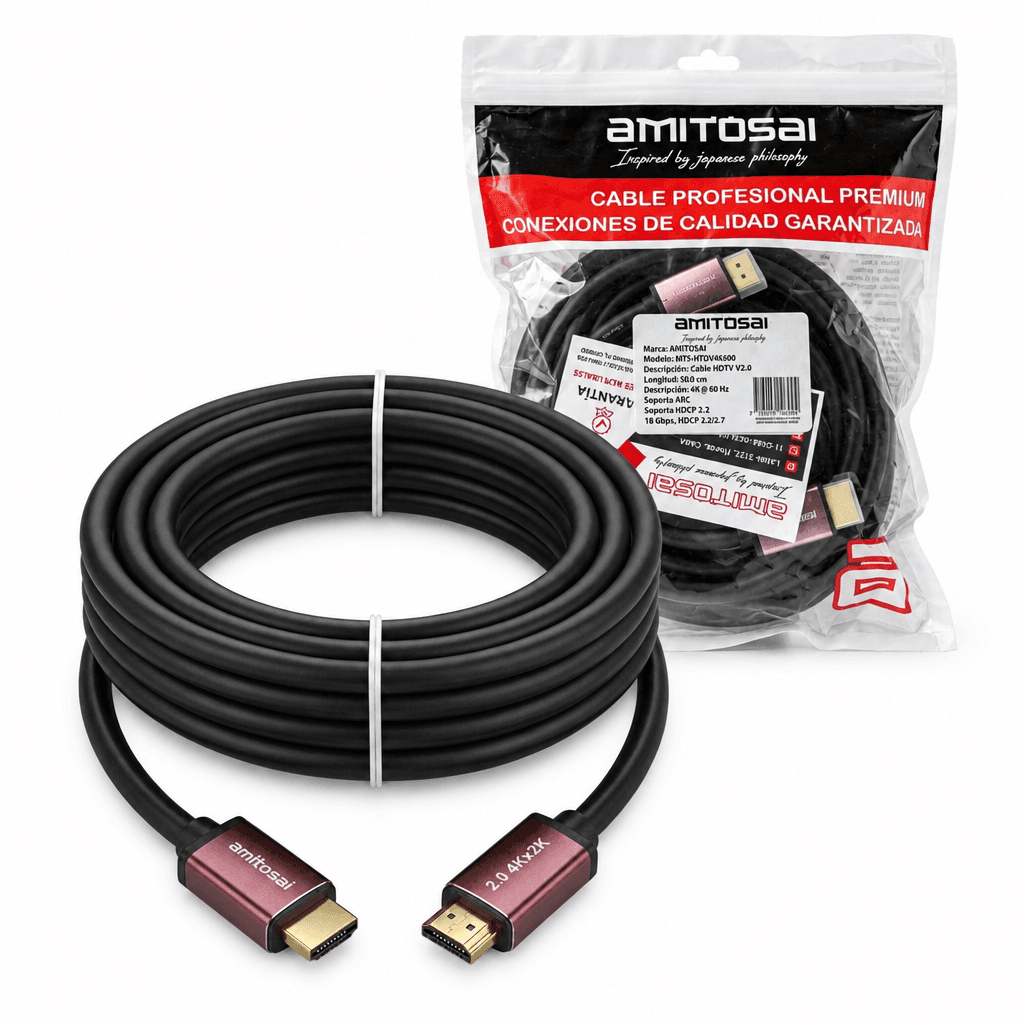
3 m · HDMI 4K
Cable HDMI 2.0 4K premium 3 m AMITOSAI MTS-HDMI4K300
Precio sin impuestos nacionales: $ 8.256,20
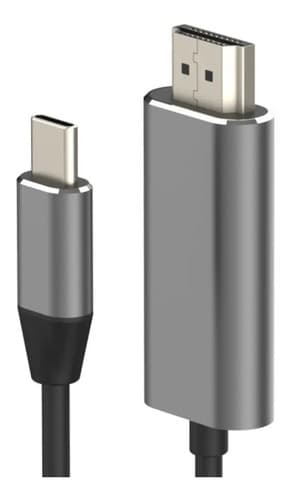
2 m · HDMI 4K
Cable adaptador USB-C a HDMI 2 m 4K AMITOSAI MTS-USBCHDMI200
Precio sin impuestos nacionales: $ 16.520,66
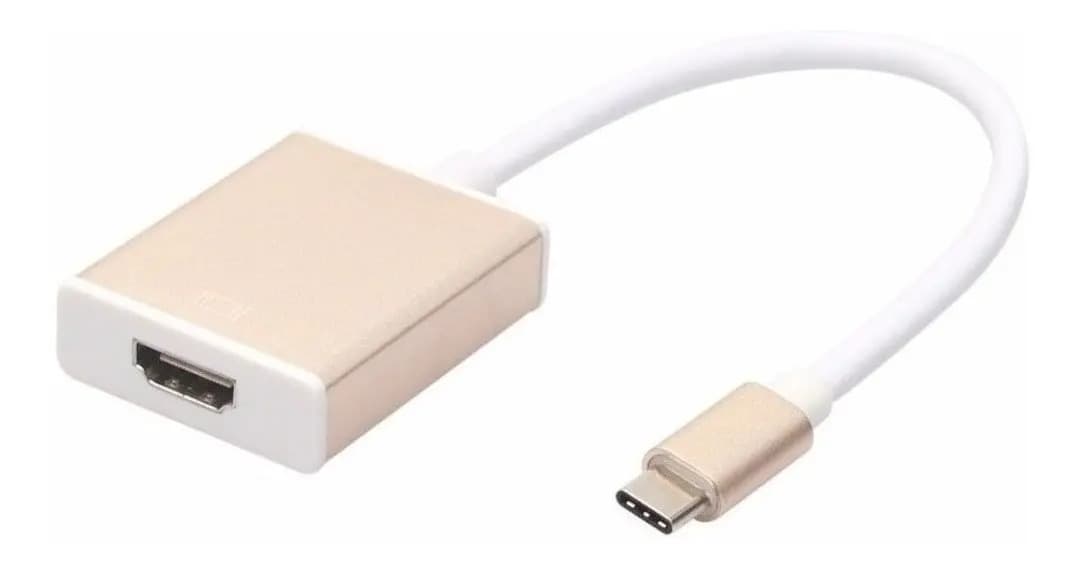
HDMI 4K
Adaptador USB-C a HDMI 4K AMITOSAI MTS-USBCHDMI
Precio sin impuestos nacionales: $ 30.297,52
Si la notebook tiene HDMI
El cable lleva HDMI en las dos puntas. No necesita drivers. El audio es multicanal Dolby y DTS.
Estos cables son HDMI 2.0. Llegan a 4K (2160p) a 60 Hz y hasta 18 Gbps, cuando la fuente y la pantalla también lo soportan. Con una TV Full HD vas a ver en Full HD: el cable no cambia la resolución de los equipos.
| MTS-HDMI4K150 | MTS-HDMI4K300 | MTS-HDMI4K500 | |
|---|---|---|---|
| Largo | 1,5 m | 3 m | 5 m |
| Resolución | 4K (2160p) a 60 Hz | 4K (2160p) a 60 Hz | 4K (2160p) a 60 Hz |
| Ancho de banda | Hasta 18 Gbps | Hasta 18 Gbps | Hasta 18 Gbps |
| Funciones | HDR, ARC | HDR, ARC | HDR, ARC |
Medí de puerto a puerto con cinta, contando curvas. Si queda tirante, fuerza el conector: mejor que sobre un poco.
| Para esta medida | Cable |
|---|---|
| Hasta 1,4 m | MTS-HDMI4K150 (1,5 m) |
| Más de 1,4 m y hasta 2,7 m | MTS-HDMI4K300 (3 m) |
| Más de 2,7 m y hasta 5 m | MTS-HDMI4K500 (5 m) |
| Más de 5 m y hasta 10 m | MTS-HDMI4K1000 (10 m) |
| Más de 10 m y hasta 15 m | MTS-HDMI4K1500 (15 m) |
| Más de 15 m y hasta 20 m | MTS-HDMI4K2000 (20 m) |
| Más de 25 m y hasta 30 m | MTS-HDMI4K3000 (30 m) |
Si medís más de 20 m y hasta 25 m, esta línea no tiene un largo intermedio: el de 20 m no llega y el de 30 m está pensado para quien mide más de 25 metros.
En los cables de 10 m, 15 m, 20 m y 30 m también influyen los puertos de los equipos y el tendido. Si 4K no entra estable, probá bajar a 1080p para ver dónde está el límite.
Para 4K a 120 Hz este cable no alcanza: es HDMI 2.0 y llega hasta 4K a 60 Hz. La diferencia con HDMI 2.1 está en HDMI 2.0 o 2.1 para 4K a 120 Hz. Para elegir el largo, usá el asistente para elegir un cable HDMI. El resto de la línea está en HDMI 2.0 4K.
Si la notebook no tiene HDMI
USB-C con video
Para que haya imagen, el USB-C tiene que tener salida de video (DisplayPort Alt Mode o Thunderbolt con video). Si el puerto solo carga o pasa datos, no va a haber imagen. Cómo comprobarlo está en ¿Tu USB-C saca video?.
- Si la TV queda cerca y ya tenés un cable HDMI, el MTS-USBCHDMI alcanza. Llega hasta 4K a 60 Hz, con cable corto integrado y 1 × HDMI hembra. No necesita drivers.
- Si preferís una sola pieza de 2 m, el MTS-USBCHDMI200 va de USB-C a HDMI y llega hasta 4K. No necesita drivers.
- Si hay más de 2 m, el MTS-USBCHDMI200 no llega. Usá el MTS-USBCHDMI o el MTS-CMAHDMIH y un cable HDMI del largo medido. El MTS-CMAHDMIH es USB-C macho a HDMI hembra, hasta 4K, según el equipo y la pantalla. Sin drivers.
- Si también querés un mouse y seguir cargando, el MTS-DOCK31 trae 1 × HDMI (hasta 4K según equipo y pantalla), 1 × USB 3.0 y 1 × USB-C Power Delivery para cargar el equipo. No necesita drivers. El HDMI requiere que el USB-C del equipo tenga salida de video. Si el puerto es solo de carga o de datos, el USB y la carga funcionan, pero el HDMI no.
| MTS-USBCHDMI | MTS-USBCHDMI200 | |
|---|---|---|
| Tipo | Adaptador USB-C a HDMI | Cable USB-C a HDMI |
| Requisito | USB-C con salida de video (DisplayPort Alt Mode o Thunderbolt con video) | USB-C con salida de video (DisplayPort Alt Mode) |
| Drivers | No necesita | No necesita |
Para comparar adaptador y cable, mirá Adaptador USB-C a HDMI o cable de 2 m. Para dos pantallas, seguí con dos monitores en una notebook con USB-C. Si querés red y más puertos, están la comparativa de docks USB-C y el asistente para elegir un dock.
Mini DisplayPort
Algunas Mac y notebooks traen Mini DisplayPort, también Thunderbolt 2. No es USB-C. El MTS-MINIDPHDMI180 es un cable de 1,8 m, Mini DisplayPort macho a HDMI macho, hasta 4K, según el equipo y la pantalla: va directo a la TV. Si ya hay un cable HDMI tendido, el MTS-MINIDPHDMI es el adaptador corto a HDMI hembra, hasta 4K, según el equipo y la pantalla.
El sentido es de la computadora a la pantalla HDMI. Para USB-C o Thunderbolt 3 y 4, el cable es el MTS-USBCHDMI200.
Solo USB 3.0, en Windows
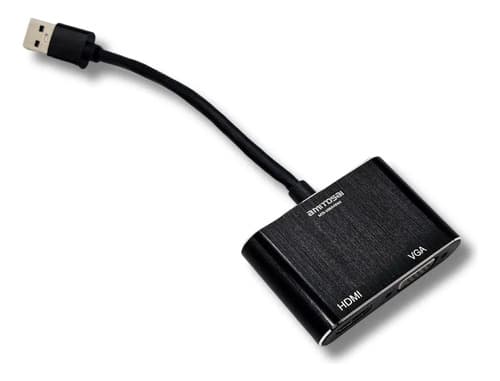
Si no hay salida de video y sí un USB 3.0, el MTS-USB3VIDEO suma una pantalla. La resolución máxima es 1920 × 1080 (Full HD). Las salidas son 1 × HDMI 1.4 y 1 × VGA, una a la vez. El driver está en la memoria del adaptador y en la pestaña Driver. Sistemas: Windows 7 o superior. En Mac no funciona: el driver es para Windows.
Cómo conectar la PC de escritorio
Si la PC tiene HDMI, sirve el mismo cable de arriba. Si la salida libre es DisplayPort de la PC o de la placa de video, el MTS-DPHDMI18 es un cable de 1,8 m, DisplayPort macho a HDMI macho, hasta 4K, según la PC y la pantalla. Sin drivers. El sentido es de la PC a la TV: no lleva una fuente HDMI a un monitor que solo tiene DisplayPort.
Si no queda una salida de video libre, en Windows el MTS-USB3VIDEO usa un USB 3.0.
Cómo dejar la imagen en la TV
- Conectá el cable o el adaptador a la notebook y a una entrada HDMI de la TV.
- Con el control de la TV, elegí esa entrada. Si no hay imagen, probá las otras entradas HDMI.
- En Windows apretá Win + P y elegí Duplicar para ver lo mismo en las dos pantallas, o Extender para usar la TV como segunda pantalla. En macOS, entrá a Ajustes del Sistema, Pantallas.
- El audio del cable HDMI es multicanal Dolby y DTS. En el MTS-USBCHDMI el audio va por HDMI, si el equipo lo envía.
Para una película, Duplicar. Para trabajar en la notebook y usar la TV aparte, Extender.
Si conectás y no hay imagen
- La TV está en otra entrada. Cambiala con el control.
- El cable es HDMI en las dos puntas y la notebook no tiene HDMI. Hace falta el MTS-USBCHDMI, el MTS-CMAHDMIH o el MTS-USBCHDMI200.
- El USB-C no saca video, o usaste el puerto que solo carga. Probá el otro USB-C. Un hub de datos no lo arregla.
- En Windows, Win + P tiene que estar en Duplicar o Extender.
- Con el MTS-USB3VIDEO, instalá el driver la primera vez y usá una sola salida.
- En un cable de 10 m o más, si 4K no entra estable, probá bajar a 1080p.
Si te cansaste de desenchufar la consola para conectar la notebook, con el MTS-BISWITCH conectás dos equipos a una pantalla y elegís con un botón. Hasta 4K a 60 Hz con HDR. La alimentación es por HDMI, sin fuente externa. El cable máximo depende del modo:
- 4K a 60 Hz: Aprox. 1,37 m
- 4K a 30 Hz: Aprox. 7 m entrada / 4,5 m salida
- Full HD: Aprox. 9 m entrada / 7 m salida
Con tres equipos, el MTS-SWITCH31HDR tiene 3 × HDMI de entrada y 1 × HDMI de salida, 4K a 60 Hz con HDR10, con botón o control remoto incluido.
Si no podés pasar un cable
El MTS-CASTER es un kit transmisor y receptor HDMI inalámbrico. Llega a Full HD 1080p a 60 Hz, hasta 60 m en línea de vista, y viene emparejado. No llega a 4K: para 4K usá un cable HDMI 2.0 del largo medido. No muestra varias pantallas a la vez: funciona uno a uno.
Los adaptadores de video están en Video y HDMI.
Productos de esta guía
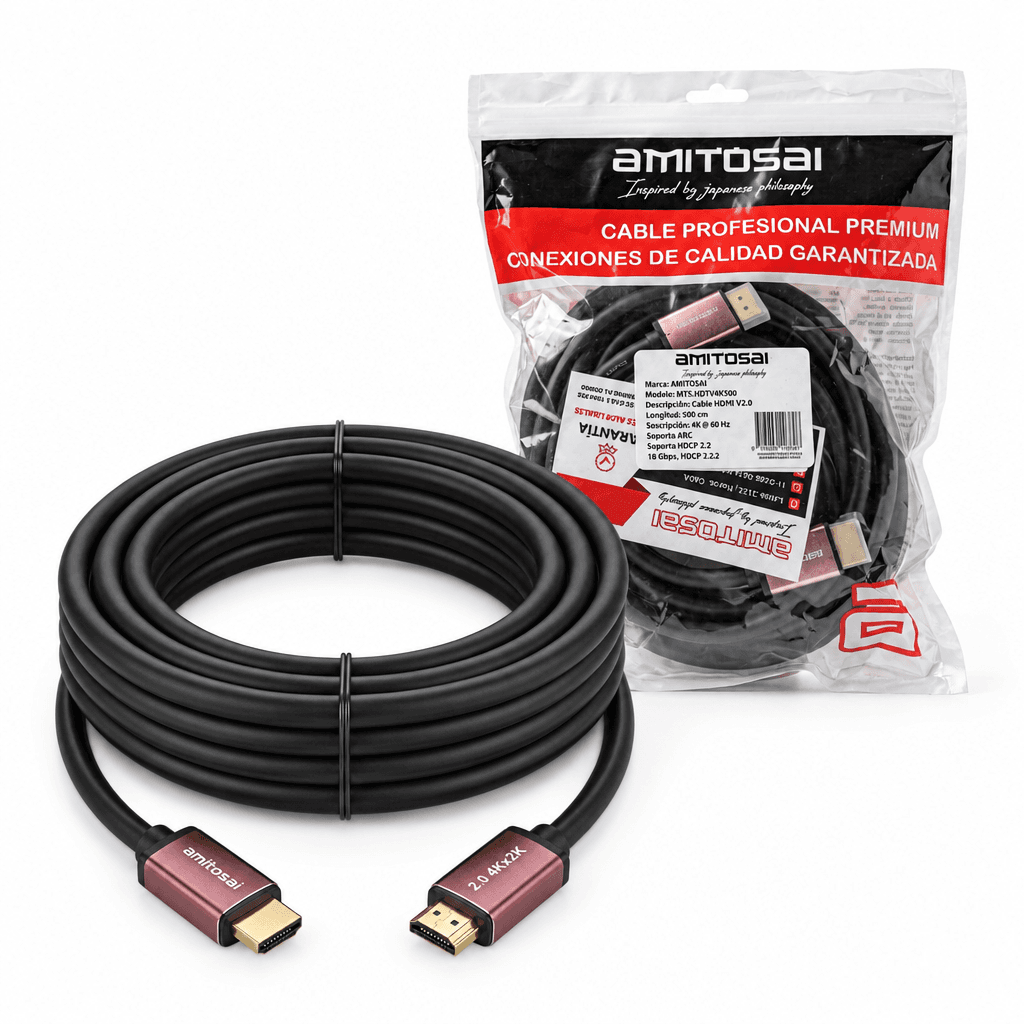
1,5 m · HDMI 4K
Cable HDMI 2.0 4K premium 1,5 m AMITOSAI MTS-HDMI4K150
Precio sin impuestos nacionales: $ 6.809,92
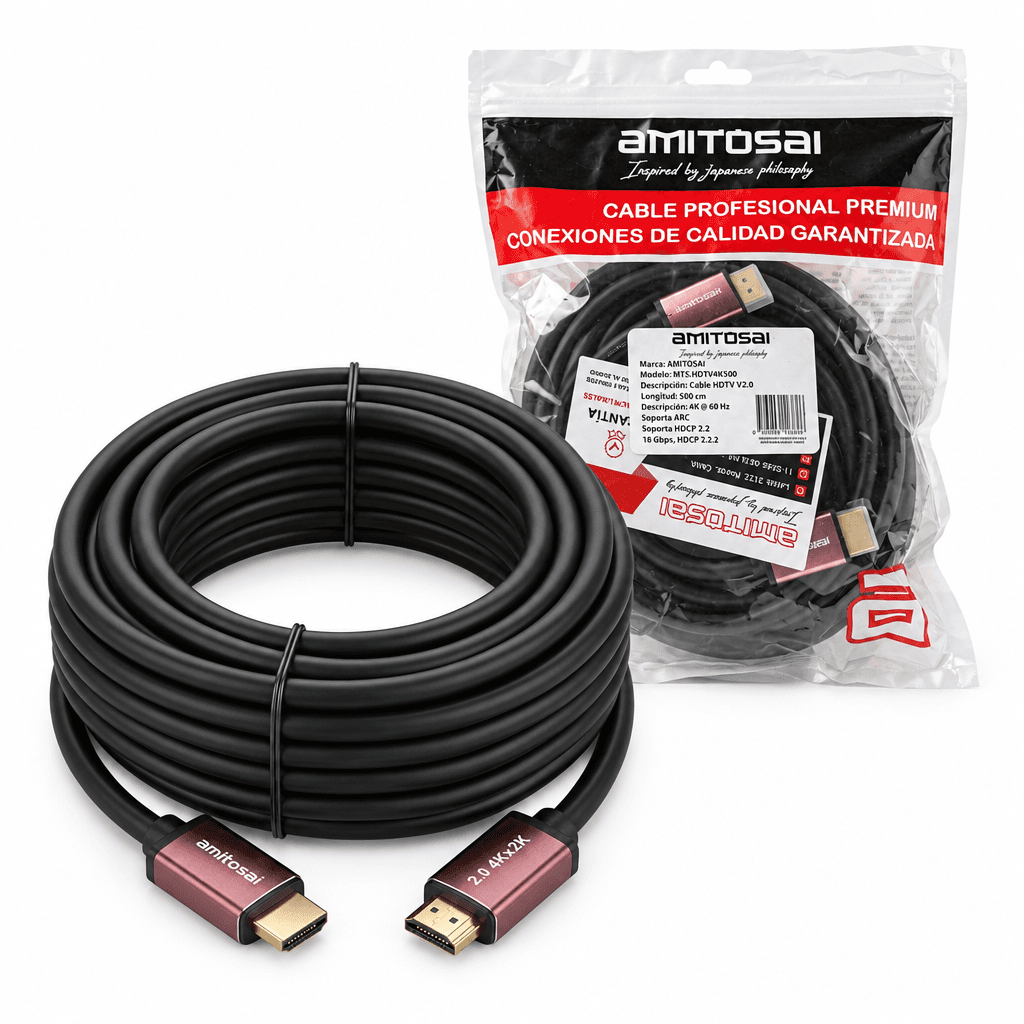
5 m · HDMI 4K
Cable HDMI 2.0 4K premium 5 m AMITOSAI MTS-HDMI4K500
Precio sin impuestos nacionales: $ 10.735,54
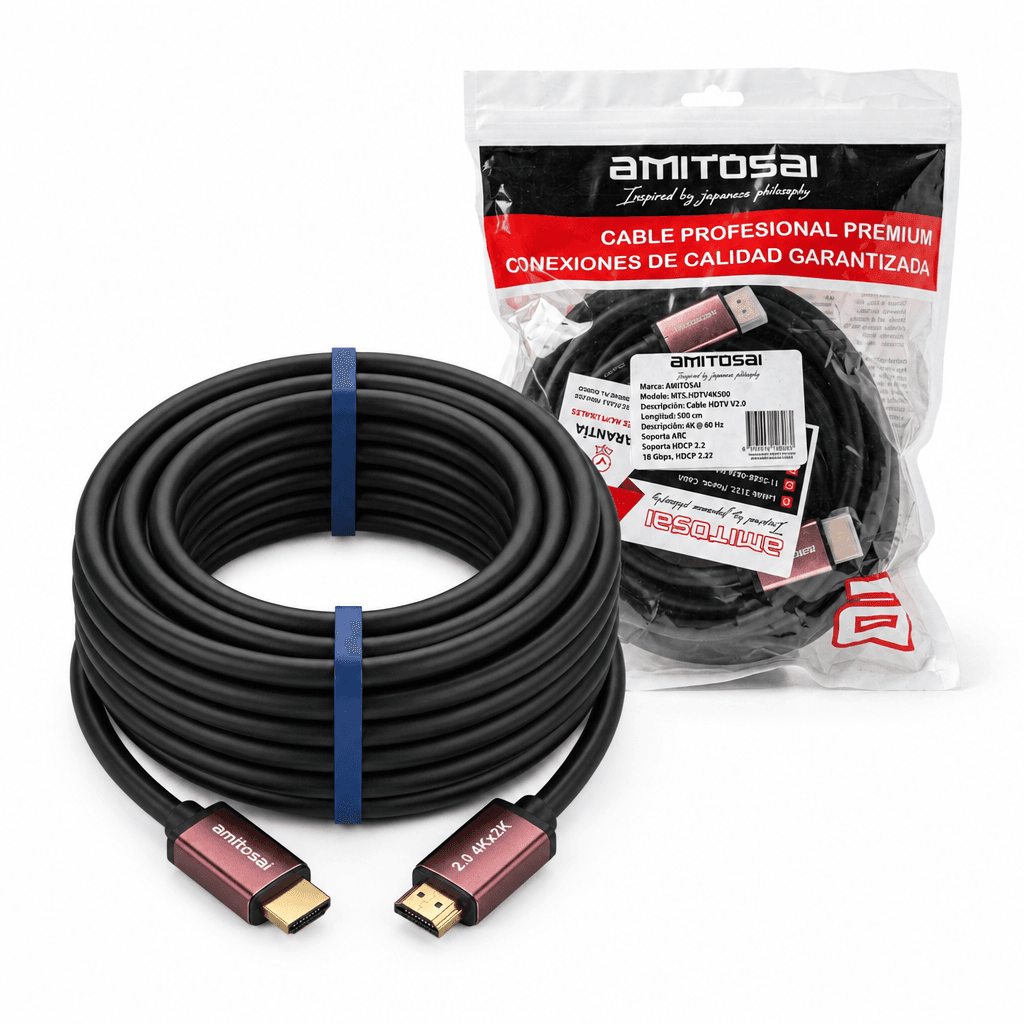
10 m · HDMI 4K
Cable HDMI 2.0 4K premium 10 m AMITOSAI MTS-HDMI4K1000
Precio sin impuestos nacionales: $ 27.264,46
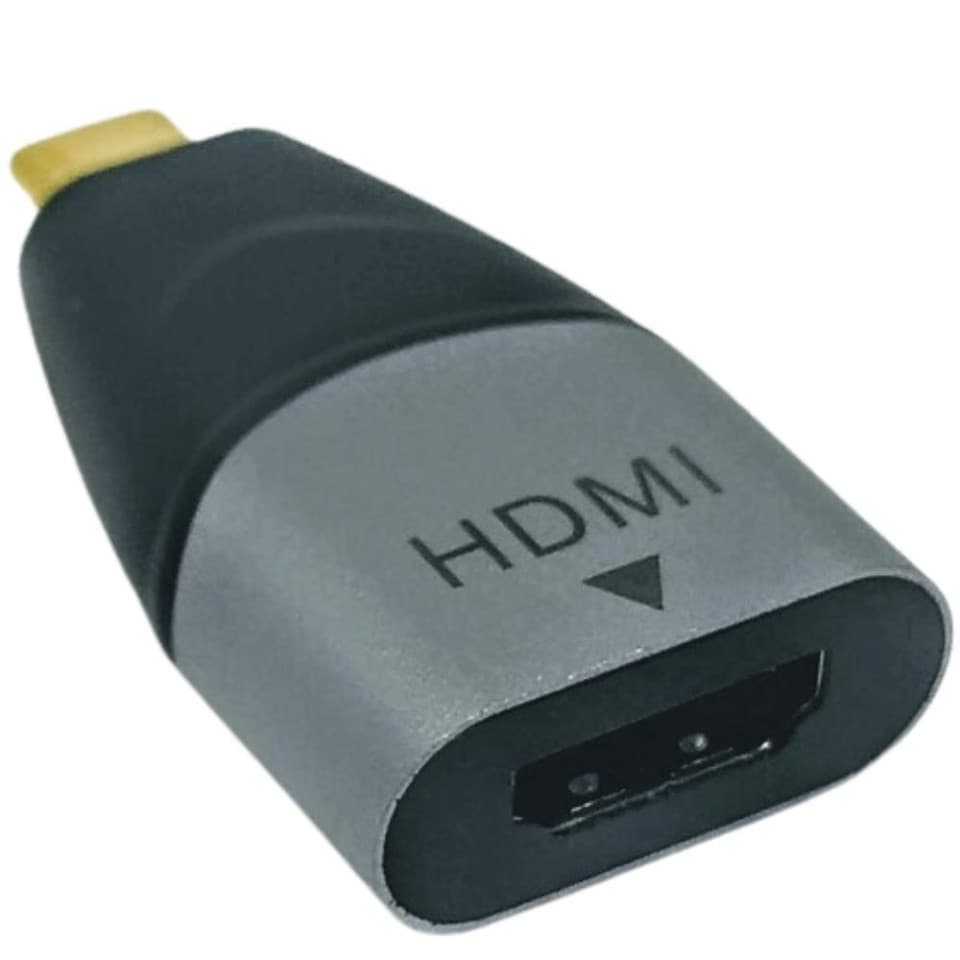
HDMI
Adaptador USB-C macho a HDMI hembra AMITOSAI MTS-CMAHDMIH
Precio sin impuestos nacionales: $ 26.024,79
HDMI
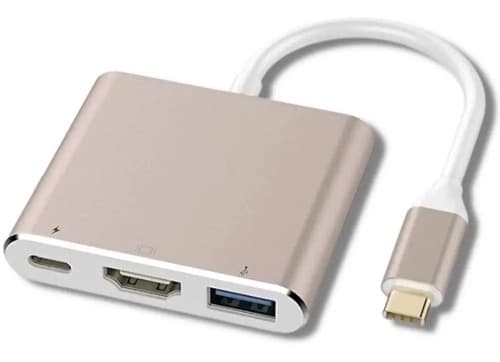
Docking Station 3 en 1 HDMI PD USB AMITOSAI MTS-DOCK31
Precio sin impuestos nacionales: $ 16.968,33
1,8 m · HDMI
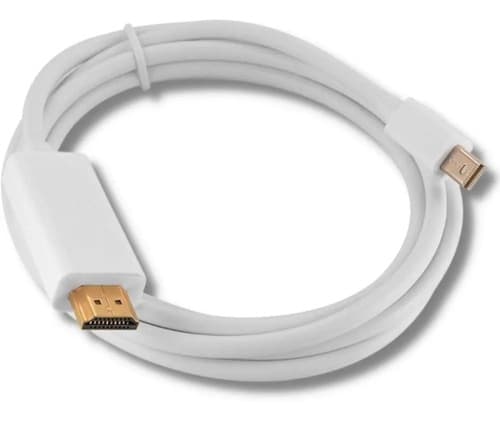
Cable adaptador Mini DisplayPort a HDMI 1,8 m AMITOSAI MTS-MINIDPHDMI180
Precio sin impuestos nacionales: $ 14.867,77
1,8 m · HDMI 4K
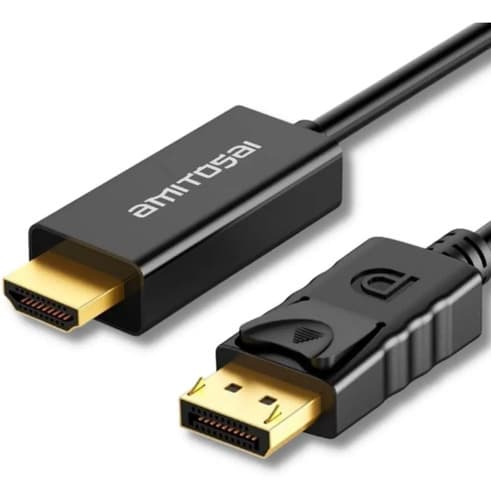
Cable adaptador DisplayPort a HDMI 1,8 m 4K AMITOSAI MTS-DPHDMI18
Precio sin impuestos nacionales: $ 11.561,98
HDMI
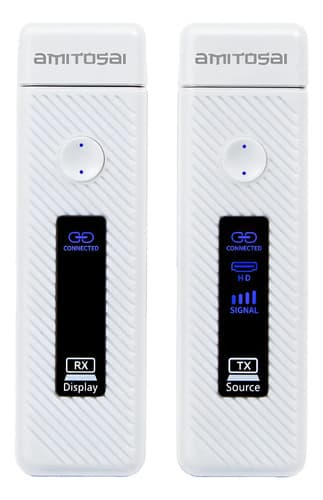
Transmisor HDMI inalámbrico 1080p 60Hz AMITOSAI MTS-CASTER
Precio sin impuestos nacionales: $ 155.363,64
Preguntas frecuentes
- ¿Puedo conectar la notebook a la TV si no tiene HDMI?
- Sí, si el USB-C tiene salida de video (DisplayPort Alt Mode o Thunderbolt con video): con el cable MTS-USBCHDMI200 o con el adaptador MTS-USBCHDMI y un cable HDMI. Si ese puerto no saca video, en Windows el MTS-USB3VIDEO suma una pantalla de 1920 × 1080 desde un USB 3.0. En Mac ese adaptador no funciona.
- ¿Voy a ver la notebook en 4K?
- Solo si la fuente y la pantalla son 4K. El cable HDMI 2.0 soporta 4K a 60 Hz, pero no cambia la resolución de tus equipos: con una TV Full HD vas a ver en Full HD. Para 4K a 120 Hz, este cable no alcanza.
- ¿Hace falta instalar drivers?
- El cable HDMI, el MTS-USBCHDMI y el MTS-USBCHDMI200 no necesitan drivers. El MTS-USB3VIDEO sí: el driver está en la memoria del adaptador y en la pestaña Driver, y es para Windows 7 o superior.
- ¿Cómo hago para que la TV muestre lo mismo que la notebook?
- En Windows apretá Win + P y elegí Duplicar. En macOS, entrá a Ajustes del Sistema, Pantallas. En la TV, elegí la entrada HDMI donde conectaste el cable.
- ¿Un hub USB-C sirve para ver la notebook en la TV?
- No. El MTS-HUBCX4 es un hub de datos USB y no sirve para conectar un monitor. Hace falta un adaptador de video, como el MTS-USBCHDMI200, o un dock con HDMI, como el MTS-DOCK31, y que el USB-C tenga salida de video.
- ¿Sirve para una PC de escritorio?
- Sí. Si la PC tiene HDMI, usá el mismo cable. Si la salida es DisplayPort de tamaño completo, el MTS-DPHDMI18 va de la PC a la TV: mide 1,8 m y llega hasta 4K, según la PC y la pantalla. Si no hay una salida de video libre, en Windows usá el MTS-USB3VIDEO en un USB 3.0.
Fuentes y revisión
Las escribe y revisa el equipo técnico de AMITOSAI. Revisada el 23/10/2026. Las tablas y las tarjetas de producto salen de la ficha de cada producto en la tienda y se actualizan solas.
- Fichas de cables HDMI 2.0, MTS-USBCHDMI, MTS-USBCHDMI200, MTS-CMAHDMIH, MTS-DOCK31, MTS-USB3VIDEO, MTS-MINIDPHDMI, MTS-MINIDPHDMI180, MTS-DPHDMI18, MTS-HUBCX4, MTS-BISWITCH, MTS-SWITCH31HDR y MTS-CASTER
- Microsoft: proyectar la pantalla en Windows con Win + P (Duplicar o Extender)
¿Ves un dato que no cierra? Escribinos a [email protected] y lo corregimos.
Guías relacionadas
Compatibilidad
¿Tu USB-C saca video? Cómo saberlo antes de comprar un adaptadorUn USB-C saca video solo si el puerto tiene DisplayPort Alt Mode o Thunderbolt. El conector es igual en todos: lo que cambia es lo que hay detrás. Buscá el logo de DisplayPort o del rayo junto al puerto, o revisá la ficha del fabricante. Si el puerto solo carga o pasa datos, ningún adaptador va a dar imagen.
Solución de problemas
HDMI sin señal: por qué la TV o el monitor no dan imagenSin señal es la entrada de la TV o del monitor que no recibe video. Recorré las entradas HDMI, sentá el cable hasta el fondo y probá directo, sin empalmes ni switch. Desde 10 m, si el 4K no entra, bajá a 1080p. Si no hay puerto HDMI, tiene que haber salida de video.
Guía
Dos monitores en una notebook con USB-C: qué se puede en Windows y en MacPara tener dos monitores con imágenes distintas, tu notebook tiene que poder manejar dos pantallas externas por sus puertos. En Windows, un adaptador USB-C a dos HDMI como el MTS-USBCHDMI2 suele alcanzar. En Mac, por un solo USB-C lo habitual es que los dos muestren lo mismo: hace falta un puerto por monitor.