
Compatibilidad
¿Tu USB-C saca video? Cómo saberlo antes de comprar un adaptador
Equipo técnico de AMITOSAI · Publicada el 26/10/2026
Respuesta corta
Un USB-C saca video solo si el puerto tiene DisplayPort Alt Mode o Thunderbolt. El conector es igual en todos: lo que cambia es lo que hay detrás. Buscá el logo de DisplayPort o del rayo junto al puerto, o revisá la ficha del fabricante. Si el puerto solo carga o pasa datos, ningún adaptador va a dar imagen.
Por qué el mismo conector no siempre da imagen
USB-C es la forma del conector. Lo que pasa por adentro depende del equipo: hay puertos que solo cargan, otros que además pasan datos y otros que también sacan video. Para que un adaptador USB-C a HDMI muestre imagen, el puerto tiene que mandar una señal de video por DisplayPort Alt Mode, por Thunderbolt o por USB4 con video. El adaptador no crea esa señal: la convierte a HDMI.
Cómo saber si tu puerto saca video
- Mirá el costado del puerto. El logo de DisplayPort (una D con una P adentro) o el rayo de Thunderbolt indican que saca video. Un dibujo de batería o el logo de USB solo no lo aseguran.
- Buscá la ficha técnica del fabricante con el modelo exacto, que está en la etiqueta de abajo de la notebook. Fijate si junto al USB-C dice DisplayPort, DP Alt Mode, Thunderbolt, USB4 o salida de video.
- Si tenés más de un USB-C, probá cada uno. Muchas notebooks tienen uno con video y otro solo de datos o de carga.
- Si ya tenés un adaptador o un monitor con USB-C, conectalo y en Windows apretá Win + P: si aparece la pantalla, ese puerto saca video.
Qué equipos suelen tenerlo
| Equipo | ¿Sirve? | Qué tener en cuenta |
|---|---|---|
| Notebook con el logo de DisplayPort junto al USB-C | Sí | Es DisplayPort Alt Mode: anda con cualquiera de estos adaptadores.Fuente: VESA: DisplayPort Alt Mode sobre USB-C |
| Notebook con puerto Thunderbolt (logo del rayo) | Sí | Thunderbolt lleva video por el mismo conector.Fuente: Intel: Thunderbolt 3, 4 y 5 |
| Notebook con USB-C sin ningún logo | Depende | Revisá la ficha del fabricante con el modelo exacto: muchas lo tienen y no lo marcan, otras solo cargan o pasan datos. |
| MacBook Air y MacBook Pro con chip de Apple | Sí | Sus puertos USB-C o Thunderbolt sacan video. Las MacBook Air con M1 o M2 admiten una sola pantalla externa.Fuente: Apple: pantallas externas que admite cada Mac |
| iPad Pro con USB-C | Sí | Figura como compatible en la ficha del MTS-USBCHDMI.Fuente: Fichas de MTS-USBCHDMI, MTS-USBCHDMI200, MTS-USBCHDMI2, MTS-DOCK31, MTS-DOCK41 y MTS-DOCK61 |
| Celulares Samsung con DeX | Sí | Probado con los docks MTS-DOCK41 y MTS-DOCK61.Fuente: Fichas de MTS-USBCHDMI, MTS-USBCHDMI200, MTS-USBCHDMI2, MTS-DOCK31, MTS-DOCK41 y MTS-DOCK61 |
| Otros celulares | Depende | Muchos solo cargan y pasan datos. Buscá en el manual DisplayPort o salida de video. |
| Nintendo Switch | Sí | Como dock de viaje con el MTS-DOCK31 y la fuente original de la consola enchufada al dock.Fuente: Fichas de MTS-USBCHDMI, MTS-USBCHDMI200, MTS-USBCHDMI2, MTS-DOCK31, MTS-DOCK41 y MTS-DOCK61 |
| PC de escritorio, USB-C del frente del gabinete | Depende | Suele ser solo de datos. Para video usá la salida de la placa de video, o un USB-C del motherboard con el logo de DisplayPort o Thunderbolt. |
Qué adaptador usar según tu caso
| Lo que querés | Modelo |
|---|---|
| Una pantalla, con tu propio cable HDMI | MTS-USBCHDMI o MTS-CMAHDMIH |
| Una pantalla, sin cables extra | MTS-USBCHDMI200, que ya es un cable de 2 m |
| Dos pantallas HDMI | MTS-USBCHDMI2 |
| Pantalla, red, USB y carga por un solo cable | MTS-DOCK61 o MTS-DOCK81 |
| Tu PC no tiene USB-C con video, pero sí USB 3.0 | MTS-USB3VIDEO (Windows, Full HD) |
| MTS-USBCHDMI | MTS-USBCHDMI200 | MTS-USBCHDMI2 | |
|---|---|---|---|
| Tipo | Adaptador USB-C a HDMI | Cable USB-C a HDMI | Adaptador USB-C a 2 × HDMI |
| Resolución | 4K (3840 × 2160) a 60 Hz | Hasta 4K | Hasta 4K a 60 Hz (según equipo y pantallas) |
| Salida | 1 × HDMI hembra | — | 2 × HDMI |
| Requisito | USB-C con salida de video (DisplayPort Alt Mode o Thunderbolt con video) | USB-C con salida de video (DisplayPort Alt Mode) | USB-C con salida de video (DisplayPort Alt Mode o Thunderbolt con video) |
| Drivers | No necesita | No necesita | No necesita |
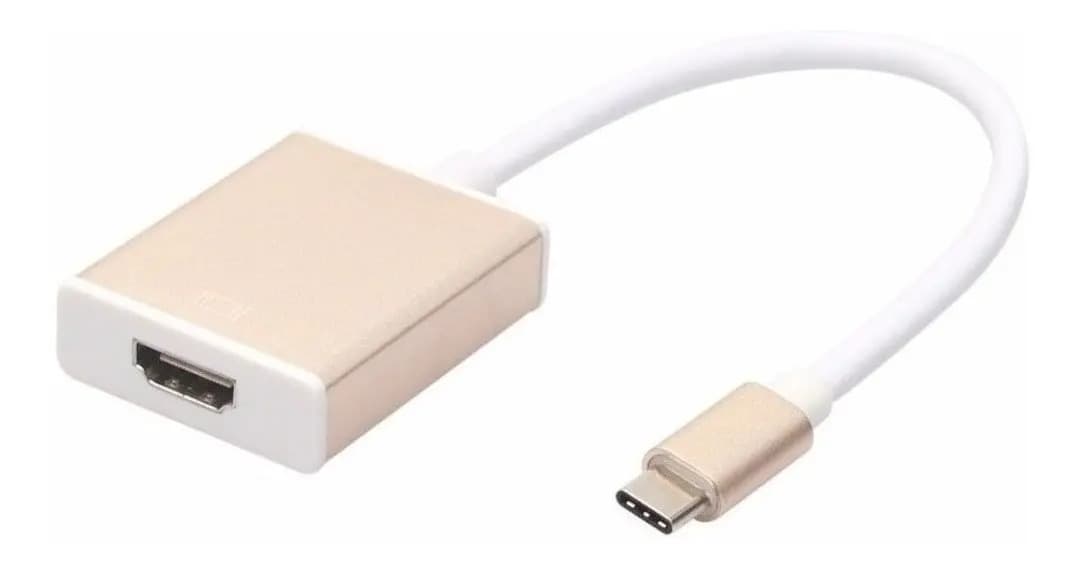
HDMI 4K
Adaptador USB-C a HDMI 4K AMITOSAI MTS-USBCHDMI
Precio sin impuestos nacionales: $ 30.297,52
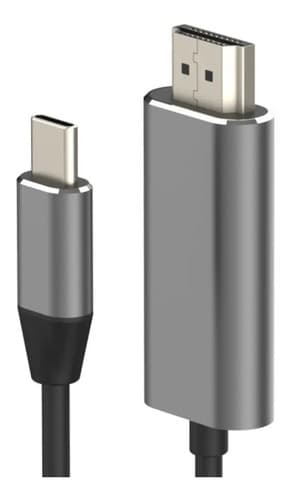
2 m · HDMI 4K
Cable adaptador USB-C a HDMI 2 m 4K AMITOSAI MTS-USBCHDMI200
Precio sin impuestos nacionales: $ 16.520,66
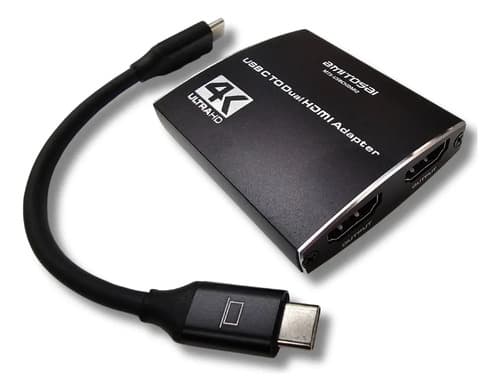
HDMI 4K
Adaptador USB-C a 2× HDMI 4K AMITOSAI MTS-USBCHDMI2
Precio sin impuestos nacionales: $ 69.413,22
Si conectás y no hay imagen
- Probá el otro USB-C del equipo: puede que el que usaste sea solo de datos o de carga.
- Revisá el cable HDMI, probá otra entrada de la pantalla y elegí esa entrada con el control.
- En Windows apretá Win + P y elegí Duplicar o Extender. En Mac, entrá a Ajustes del Sistema > Pantallas.
- Si usás un hub o un dock, probá el adaptador conectado directo al equipo.
- Si el puerto no saca video, un adaptador de video por USB 3.0 como el MTS-USB3VIDEO suma una pantalla Full HD en Windows, con su driver.
Si querés conectar dos monitores, seguí con la guía de dos monitores en una notebook con USB-C. Para elegir entre adaptador y cable, mirá la comparativa USB-C: adaptador o cable, y todos los modelos están en la categoría Video y HDMI.
Productos de esta guía
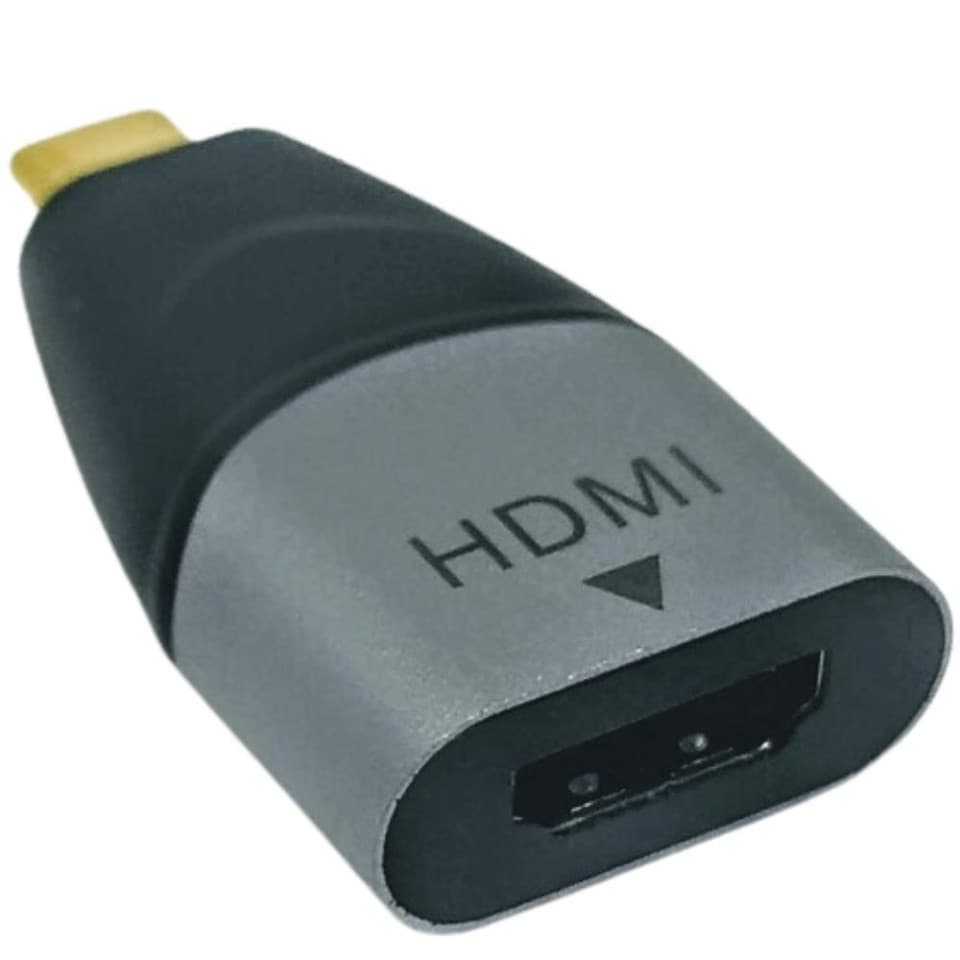
HDMI
Adaptador USB-C macho a HDMI hembra AMITOSAI MTS-CMAHDMIH
Precio sin impuestos nacionales: $ 26.024,79
HDMI
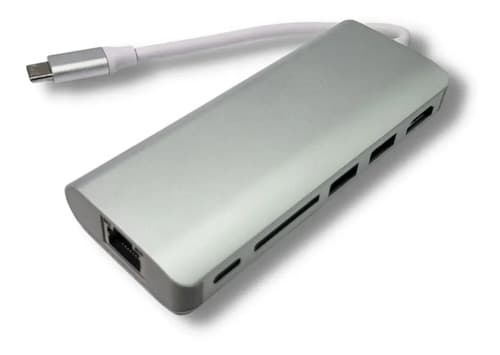
Docking USB-C 6 en 1 HDMI SD USB Red PD AMITOSAI MTS-DOCK61
Precio sin impuestos nacionales: $ 78.117,65
HDMI
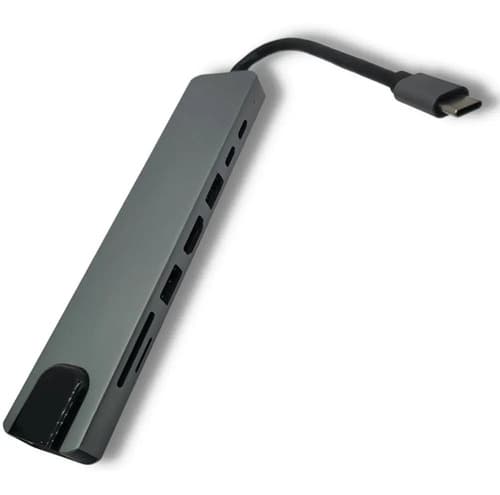
Docking Station USB-C 8 en 1 Red HDMI SD PD AMITOSAI MTS-DOCK81
Precio sin impuestos nacionales: $ 41.809,95
HDMI
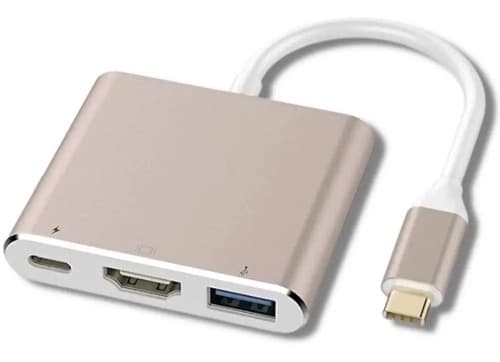
Docking Station 3 en 1 HDMI PD USB AMITOSAI MTS-DOCK31
Precio sin impuestos nacionales: $ 16.968,33
HDMI
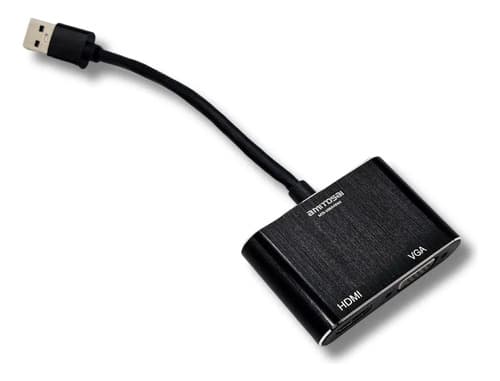
Adaptador USB 3.0 a HDMI y VGA Full HD AMITOSAI MTS-USB3VIDEO
Precio sin impuestos nacionales: $ 50.742,08
Preguntas frecuentes
- ¿Funciona con mi celular?
- Solo si el USB-C del celular saca video (DisplayPort Alt Mode). Muchos modelos solo cargan y pasan datos por ese puerto, y ahí no va a haber imagen. Revisá el manual antes de comprar o escribinos por WhatsApp con el modelo.
- ¿El adaptador necesita drivers?
- No, si el puerto saca video. En Windows elegís duplicar o extender con Win + P; en Mac, en Ajustes del Sistema > Pantallas.
- ¿Funciona al revés, de HDMI a USB-C?
- No. Estos adaptadores llevan la imagen de un equipo con USB-C a una pantalla con HDMI.
- Mi notebook carga por USB-C, ¿entonces saca video?
- No necesariamente. Cargar y sacar video son funciones distintas del mismo conector: un puerto puede cargar y no tener video. Fijate en el logo o en la ficha del fabricante.
Fuentes y revisión
Las escribe y revisa el equipo técnico de AMITOSAI. Revisada el 22/10/2026. Las tablas y las tarjetas de producto salen de la ficha de cada producto en la tienda y se actualizan solas.
- VESA: DisplayPort Alt Mode sobre USB-C
- Intel: Thunderbolt 3, 4 y 5
- Apple: pantallas externas que admite cada Mac
- Fichas de MTS-USBCHDMI, MTS-USBCHDMI200, MTS-USBCHDMI2, MTS-DOCK31, MTS-DOCK41 y MTS-DOCK61
¿Ves un dato que no cierra? Escribinos a [email protected] y lo corregimos.