
Guía
Dos monitores en una notebook con USB-C: qué se puede en Windows y en Mac
Equipo técnico de AMITOSAI · Publicada el 25/10/2026
Respuesta corta
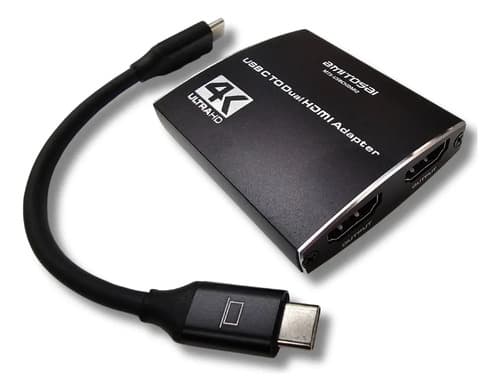
Para tener dos monitores con imágenes distintas, tu notebook tiene que poder manejar dos pantallas externas por sus puertos. En Windows, un adaptador USB-C a dos HDMI como el MTS-USBCHDMI2 suele alcanzar. En Mac, por un solo USB-C lo habitual es que los dos muestren lo mismo: hace falta un puerto por monitor.
Esta guía parte de la base de que tu USB-C saca video. Si no lo sabés, empezá por ¿Tu USB-C saca video?.
Las tres formas de conectar dos monitores
| Cómo | Qué necesitás | En Windows | En Mac |
|---|---|---|---|
| Un adaptador USB-C a dos HDMI | MTS-USBCHDMI2 y dos cables HDMI | Imagen distinta en cada monitor, si el USB-C admite dos señales de video | Los dos monitores muestran lo mismo |
| El HDMI de la notebook + un adaptador en el USB-C | MTS-USBCHDMI o MTS-USBCHDMI200 | Imagen distinta en cada monitor | Imagen distinta, si tu Mac admite dos pantallas externas |
| Un adaptador en cada USB-C | Dos MTS-USBCHDMI200, o un MTS-USBCHDMI y un MTS-CMAHDMIH | Imagen distinta en cada monitor | Imagen distinta, si tu Mac admite dos pantallas externas |
En Windows
- Conectá el adaptador y los dos monitores, con los monitores prendidos.
- Apretá Win + P y elegí Extender.
- En Configuración > Sistema > Pantalla, ordená los monitores como están en tu escritorio y elegí cuál es el principal.
Si con el MTS-USBCHDMI2 los dos monitores muestran lo mismo, el USB-C de tu notebook manda una sola señal de video. En ese caso conectá un monitor al HDMI de la notebook y el otro al adaptador.
En Mac
macOS no muestra dos pantallas distintas por un adaptador USB-C de dos salidas como el MTS-USBCHDMI2: lo habitual es que los dos monitores muestren lo mismo, o uno extendido y el otro en espejo. Para tener una imagen distinta en cada monitor:
- Conectá cada monitor a un puerto distinto de la Mac, por ejemplo con dos MTS-USBCHDMI200.
- Revisá cuántas pantallas externas admite tu modelo: las MacBook Air con chip M1 o M2 admiten una sola, y otros modelos admiten más. Apple lo detalla en las especificaciones de cada Mac.
Los monitores se ordenan en Ajustes del Sistema > Pantallas.
Qué resolución esperar
| MTS-USBCHDMI2 | MTS-USBCHDMI | MTS-USB3VIDEO | |
|---|---|---|---|
| Salidas | 2 × HDMI | — | 1 × HDMI 1.4 y 1 × VGA (una a la vez) |
| Resolución máxima | Hasta 4K a 60 Hz (según equipo y pantallas) | 4K (3840 × 2160) a 60 Hz | 1920 × 1080 (Full HD) |
| Requisito | USB-C con salida de video (DisplayPort Alt Mode o Thunderbolt con video) | USB-C con salida de video (DisplayPort Alt Mode o Thunderbolt con video) | — |
| Sistemas | — | — | Windows 7 o superior |
Con dos monitores en un mismo USB-C, el ancho de banda del puerto se reparte entre los dos: según el equipo, cada monitor puede trabajar a menos resolución o menos Hz que con uno solo.
HDMI 4K
Adaptador USB-C a 2× HDMI 4K AMITOSAI MTS-USBCHDMI2
Precio sin impuestos nacionales: $ 69.413,22
2 m · HDMI 4K
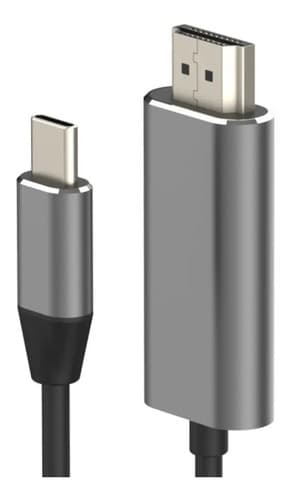
Cable adaptador USB-C a HDMI 2 m 4K AMITOSAI MTS-USBCHDMI200
Precio sin impuestos nacionales: $ 16.520,66
HDMI
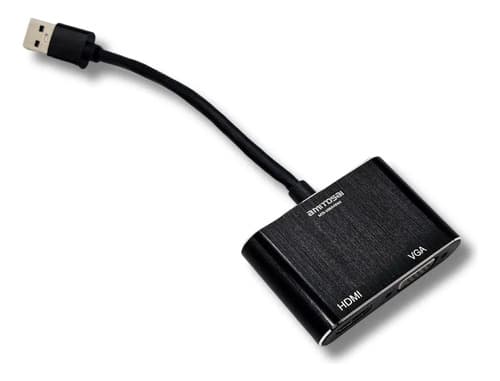
Adaptador USB 3.0 a HDMI y VGA Full HD AMITOSAI MTS-USB3VIDEO
Precio sin impuestos nacionales: $ 50.742,08
Si tu notebook no tiene USB-C con video
Un adaptador de video USB 3.0 como el MTS-USB3VIDEO suma una pantalla Full HD desde un USB-A en Windows (instala su driver la primera vez). Con el HDMI de la notebook y este adaptador tenés dos monitores. No sirve en Mac.
Si además querés red, carga y más USB por el mismo cable, mirá la comparativa de docks USB-C o el asistente para elegir un dock.
Productos de esta guía
HDMI 4K
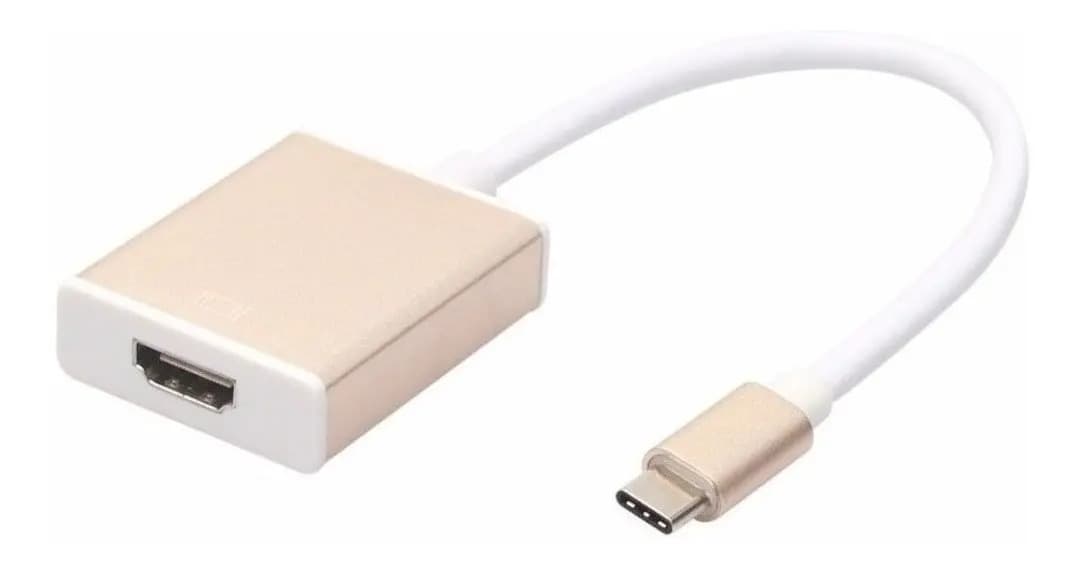
Adaptador USB-C a HDMI 4K AMITOSAI MTS-USBCHDMI
Precio sin impuestos nacionales: $ 30.297,52
HDMI
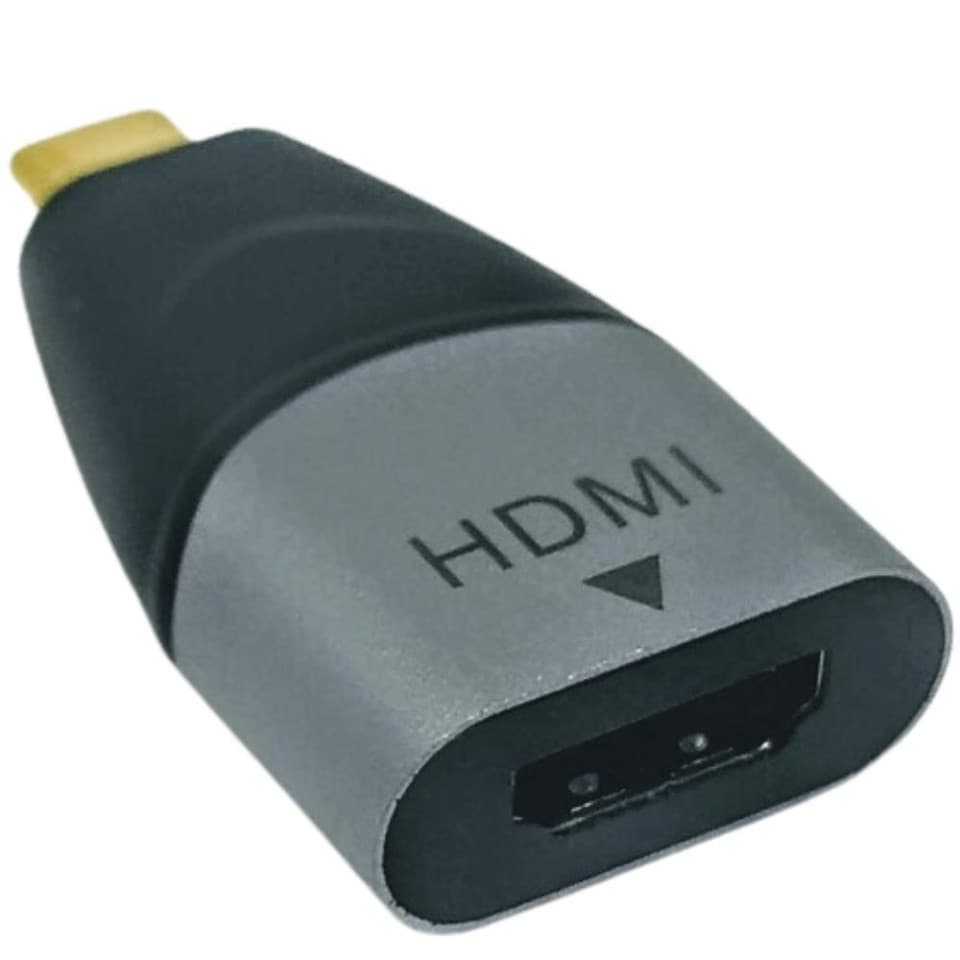
Adaptador USB-C macho a HDMI hembra AMITOSAI MTS-CMAHDMIH
Precio sin impuestos nacionales: $ 26.024,79
HDMI
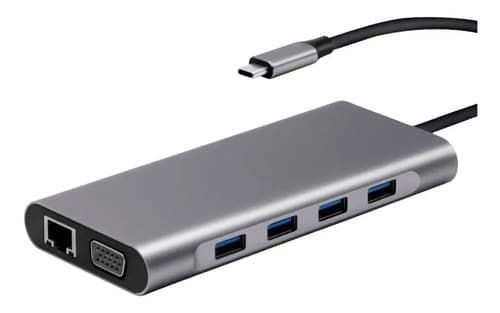
Docking Station USB-C 11 en 1 HDMI VGA Audio Red SD AMITOSAI MTS-DOCK111
Precio sin impuestos nacionales: $ 91.647,06
Preguntas frecuentes
- ¿El MTS-USBCHDMI2 trae los cables HDMI?
- No. Necesitás un cable HDMI por cada monitor que conectes.
- ¿Sirve un dock para dos monitores?
- Los docks de AMITOSAI tienen una salida HDMI (el MTS-DOCK111 suma una VGA, y lo habitual es usar una u otra). Para dos monitores HDMI desde un solo USB-C, el modelo es el MTS-USBCHDMI2.
- ¿Los dos monitores tienen que ser iguales?
- No. Pueden ser de distinto tamaño y resolución: cada uno se configura aparte en Pantalla (Windows) o en Pantallas (Mac).
- ¿Puedo cerrar la notebook y usar solo los dos monitores?
- En Windows, sí: en Opciones de energía elegí que al cerrar la tapa no haga nada, y dejá la notebook enchufada.
Fuentes y revisión
Las escribe y revisa el equipo técnico de AMITOSAI. Revisada el 22/10/2026. Las tablas y las tarjetas de producto salen de la ficha de cada producto en la tienda y se actualizan solas.
- Fichas de MTS-USBCHDMI2, MTS-USBCHDMI, MTS-USBCHDMI200, MTS-USB3VIDEO y MTS-DOCK111
- Apple: pantallas externas que admite cada Mac
- Microsoft: cómo usar varios monitores en Windows
¿Ves un dato que no cierra? Escribinos a [email protected] y lo corregimos.