

Solución de problemas
HDMI sin señal: por qué la TV o el monitor no dan imagen
Equipo técnico de AMITOSAI · Publicada el 30/10/2026
Respuesta corta
Sin señal es la entrada de la TV o del monitor que no recibe video. Recorré las entradas HDMI, sentá el cable hasta el fondo y probá directo, sin empalmes ni switch. Desde 10 m, si el 4K no entra, bajá a 1080p. Si no hay puerto HDMI, tiene que haber salida de video.
Qué quiere decir el cartel de sin señal
Lo escribe la TV o el monitor cuando la entrada que estás mirando no recibe video. A veces el equipo está en otra entrada HDMI. Otras veces, el conector no llegó hasta el fondo, hay un empalme o un switch en el medio, el tramo es largo para el modo que pedís, o la computadora ni siquiera sale por HDMI.
Revisalo en este orden.
Paso a paso
- 1Recorré las entradas HDMI
En la TV o el monitor, pasá por cada entrada HDMI. El cartel de sin señal es el de la entrada que no recibe video. La consola, la PC o el deco tienen que estar encendidos.
- 2Sentá el cable hasta el fondo
Desenchufá las dos puntas y volvé a conectarlas hasta que entren del todo, en el equipo y en la pantalla. Un cable flojo es la causa más común de que la imagen no llegue a 4K.
- 3Probá directo, sin nada en el medio
Sacá empalmes y cualquier aparato que esté entre el equipo y la pantalla. Conectá el equipo directo a la pantalla. Cada unión es un punto más de falla, y en 4K se nota.
- 4Cambiá de puerto y de pantalla
Pasá el mismo cable a otra entrada HDMI. Si podés, probalo en otro monitor o en otra TV. Si ahí hay imagen, el problema está en ese puerto o en esa pantalla.
- 5Si el tramo es largo, bajá a 1080p
En los cables HDMI 2.0 de 10 m, 15 m, 20 m y 30 m, si el 4K no entra estable, bajá la salida a 1080p. Están especificados para 4K a 60 Hz y hasta 18 Gbps cuando la fuente y la pantalla lo soportan. También influyen los puertos y el tendido.
- 6Confirmá que el puerto saque video
Un cable HDMI a HDMI no entra en USB-C, DisplayPort ni Mini DisplayPort. En USB-C, si el puerto solo carga o pasa datos, no hay imagen aunque el adaptador entre. En Windows, con Win + P elegí Duplicar o Extender. En Mac, en Ajustes del Sistema, Pantallas.
- 7Revisá el segundo monitor
Cada pantalla necesita su propio cable HDMI. Con dos salidas HDMI por USB-C, en Windows las imágenes pueden ser distintas si el puerto admite dos señales de video. En Mac lo habitual es que una quede en espejo.
Cable flojo, empalme o tramo largo
Sentá las dos puntas hasta el fondo, en el equipo y en la pantalla. Un cable flojo es la causa más común de que la imagen no llegue a 4K. Si unís dos cables con un empalme, cada unión es un punto más de falla y en 4K se nota. Con un solo tramo del largo justo la señal es más estable.
Medí de puerto a puerto con cinta, contando las curvas. Si da hasta 1,4 m, el MTS-HDMI4K150 alcanza: mide 1,5 m, es HDMI 2.0 y llega a 4K a 60 Hz y hasta 18 Gbps, cuando la fuente y la pantalla también lo soportan. Si da entre 2 y 2,7 m, el MTS-HDMI4K300 mide 3 m, con los mismos 4K a 60 Hz y 18 Gbps.
| MTS-HDMI4K150 | MTS-HDMI4K300 | MTS-HDMI4K1000 | MTS-HDMI8K150 | |
|---|---|---|---|---|
| Largo | 1,5 m | 3 m | 10 m | 1,5 m |
| Resolución | 4K (2160p) a 60 Hz | 4K (2160p) a 60 Hz | 4K (2160p) a 60 Hz | 8K hasta 120 Hz, 4K hasta 144 Hz |
| Ancho de banda | Hasta 18 Gbps | Hasta 18 Gbps | Hasta 18 Gbps | Hasta 48 Gbps |
En los cables HDMI 2.0 de 10 m, 15 m, 20 m y 30 m, la línea está especificada para 4K a 60 Hz y hasta 18 Gbps, siempre que la fuente y la pantalla lo soporten. En esos metros también influyen los puertos y el tendido. Si el 4K no entra estable, bajá la salida a 1080p para ver dónde está el límite. Si el recorrido da unos 8 o 9 m, usá el cable HDMI 2.0 de 10 m.
Si no hay imagen, seguí con el contacto, el largo y el puerto. La versión importa cuando hay imagen, pero no el modo que querías. Un HDMI 2.0 llega hasta 4K a 60 Hz. Para 4K a 120 Hz hace falta un HDMI 2.1: el MTS-HDMI8K150 mide 1,5 m, deja pasar hasta 48 Gbps y soporta 8K hasta 120 Hz y 4K hasta 144 Hz cuando la fuente y la pantalla también lo soportan. El detalle está en HDMI 2.0 o 2.1 para 4K a 120 Hz y en la comparativa de HDMI 2.0 y 2.1.
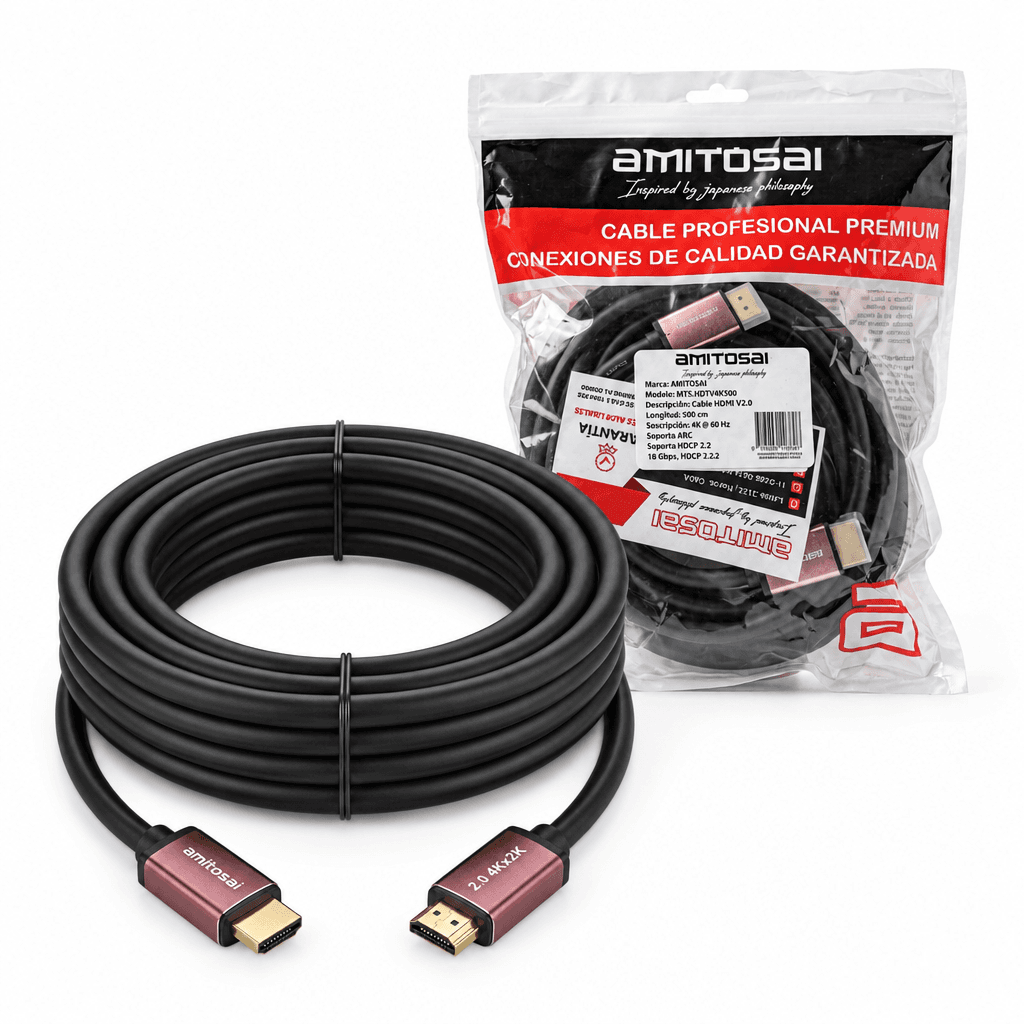
1,5 m · HDMI 4K
Cable HDMI 2.0 4K premium 1,5 m AMITOSAI MTS-HDMI4K150
Precio sin impuestos nacionales: $ 6.809,92
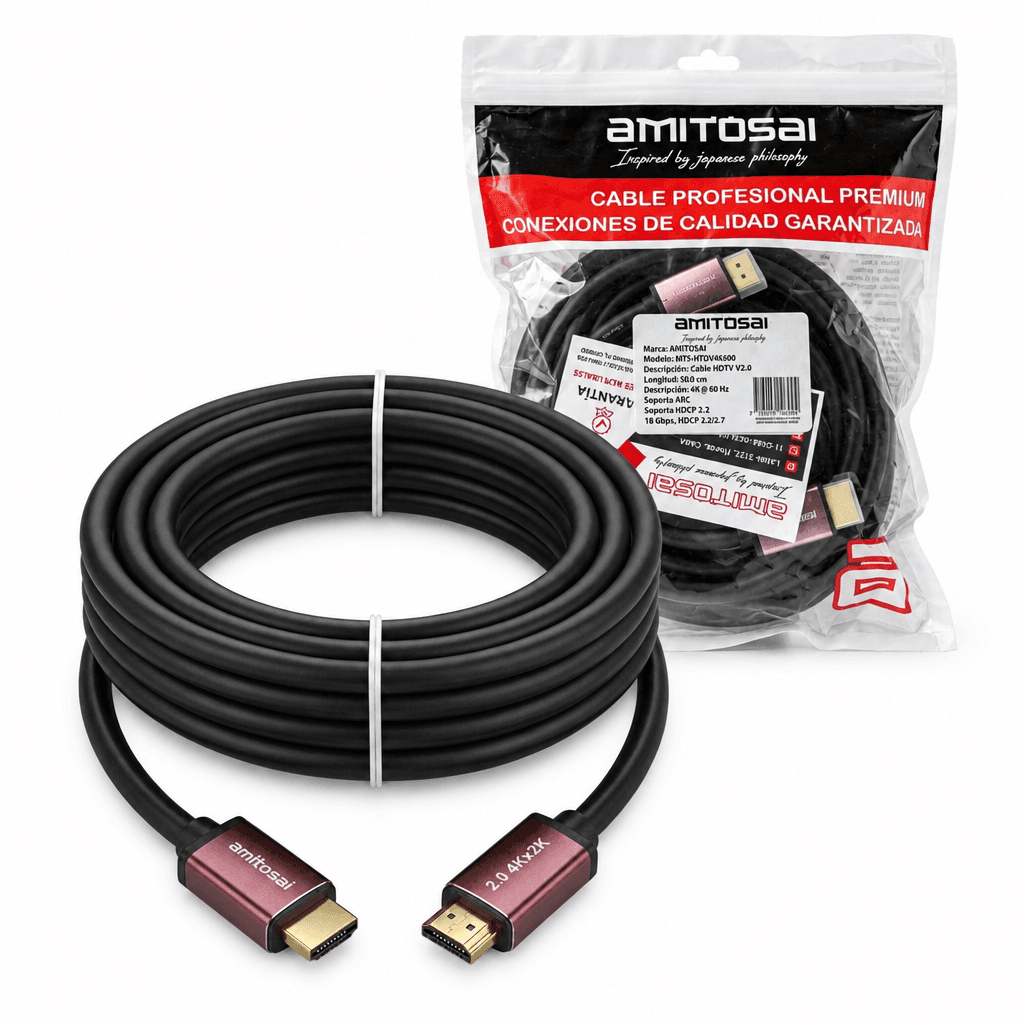
3 m · HDMI 4K
Cable HDMI 2.0 4K premium 3 m AMITOSAI MTS-HDMI4K300
Precio sin impuestos nacionales: $ 8.256,20
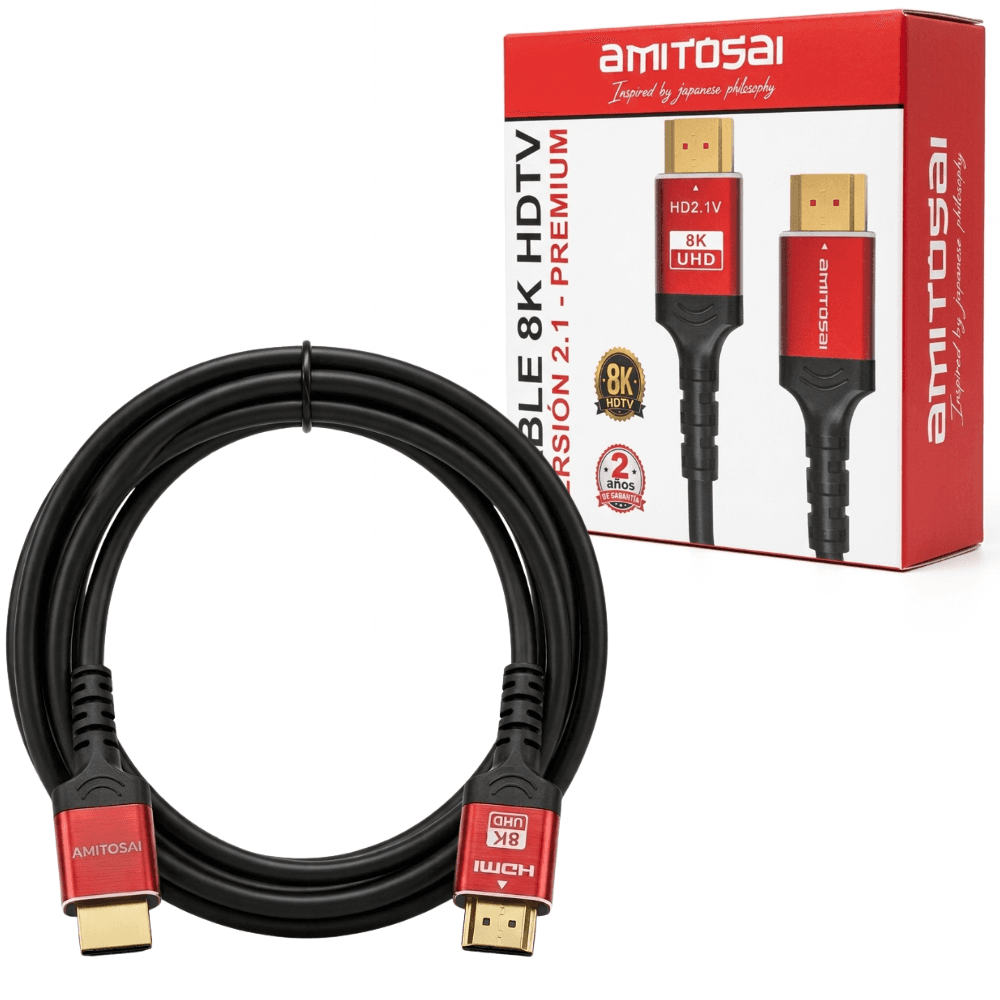
1,5 m · HDMI 8K
Cable HDMI 2.1 Premium Gold 1,5 m 8K AMITOSAI MTS-HDMI8K150
Precio sin impuestos nacionales: $ 13.082,64
El cable no sube la resolución de tus equipos. Con una TV Full HD vas a ver en Full HD: eso es el techo de la pantalla, no un corte de señal. Un cable HDMI no necesita driver.
Switch o repartidor en el medio
Conectá el equipo directo a la pantalla, sin nada en el medio. Si ahí hay imagen, el problema está en lo que habías puesto entre los dos.
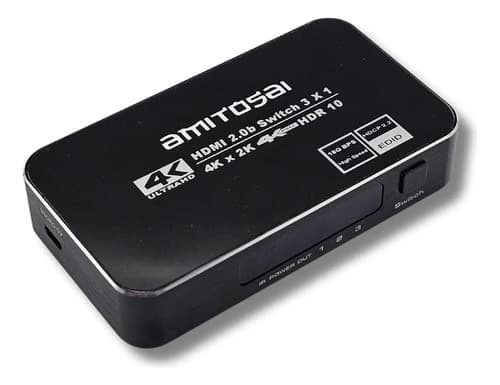
- El switch de tres entradas (MTS-SWITCH31HDR) necesita el cable USB de alimentación, a un USB de la TV o a un cargador USB. Acepta HDMI 2.0b hasta 4K a 60 Hz, con hasta 18 Gbps. Elegí la entrada con el botón o con el control.
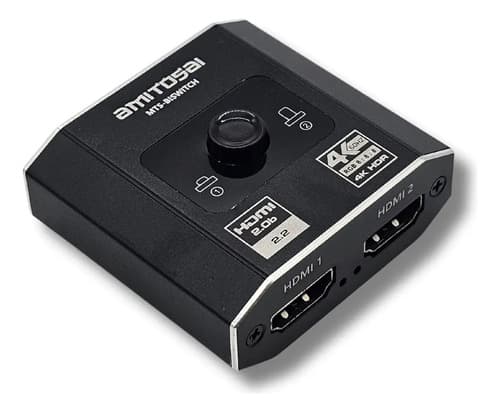
- El switch de dos equipos (MTS-BISWITCH) no lleva fuente externa: toma la energía del HDMI. Para 4K a 60 Hz, cada cable tiene que quedar en hasta aprox. 1,37 m. En 4K a 30 Hz, aprox. 7 m en la entrada y 4,5 m en la salida. En Full HD, aprox. 9 m en la entrada y 7 m en la salida. Con cables más largos puede cortarse la imagen. Si se corta, probá cables más cortos o otro puerto del equipo.
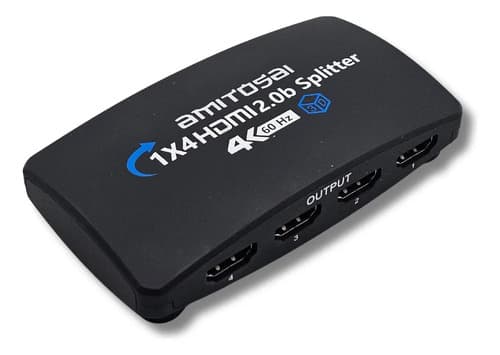
- El repartidor de una entrada y cuatro salidas (MTS-SPLITTER14HDR) necesita su adaptador de corriente. Muestra la misma imagen en todas, hasta 4K a 60 Hz. Si una pantalla no muestra imagen, probala sola en una salida. Si una es Full HD y las otras son 4K, la imagen puede bajar de resolución.
La computadora no tiene puerto HDMI
Un cable HDMI a HDMI no entra en un USB-C, un DisplayPort ni un Mini DisplayPort. El adaptador tampoco inventa una salida que el equipo no tiene.
- USB-C. Tiene que tener salida de video (DisplayPort Alt Mode o Thunderbolt con video). Si el puerto solo carga o pasa datos, no hay imagen aunque el conector entre. Cómo comprobarlo está en ¿tu USB-C saca video?. El MTS-USBCHDMI llega a 4K (3840 × 2160) a 60 Hz, no trae el cable HDMI y no funciona al revés: va del equipo a la pantalla. Si dudás entre adaptador y cable de una pieza, mirá adaptador USB-C a HDMI o cable.
- DisplayPort grande. El MTS-DPHDMI18 mide 1,8 m y va de la salida DisplayPort de la PC a la entrada HDMI de la pantalla, hasta 4K según la PC y la pantalla. No sirve para enchufar un equipo HDMI en un monitor que solo tiene DisplayPort.
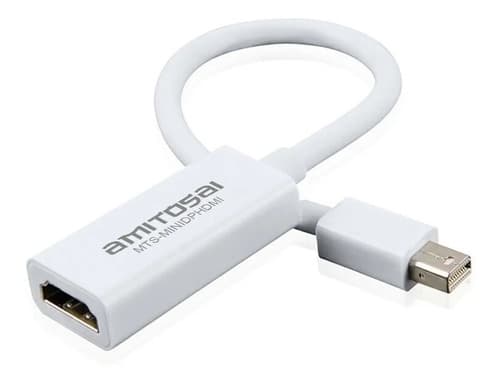
- Mini DisplayPort o Thunderbolt 2. El adaptador Mini DisplayPort a HDMI (MTS-MINIDPHDMI) termina en HDMI hembra y ahí conectás el cable HDMI. No sirve para USB-C ni para Thunderbolt 3 ni Thunderbolt 4. Llega hasta 4K, según el equipo y la pantalla.
- Solo un USB 3.0, en Windows. El MTS-USB3VIDEO suma una pantalla desde un USB 3.0, hasta Full HD (1920 × 1080). Hay que instalar el driver una vez: al enchufarlo aparece una unidad con el driver y ahí ejecutás el instalador. Funciona con HDMI o VGA, una salida por vez. En USB 2.0 puede rendir menos. El driver es para Windows 7 o superior. En Mac no lo recomendamos: el driver es para Windows.
| MTS-USBCHDMI | MTS-DPHDMI18 | MTS-MINIDPHDMI | MTS-USB3VIDEO | |
|---|---|---|---|---|
| Resolución máxima | 4K (3840 × 2160) a 60 Hz | 4K, según la PC y la pantalla | 4K, según el equipo y la pantalla | 1920 × 1080 (Full HD) |
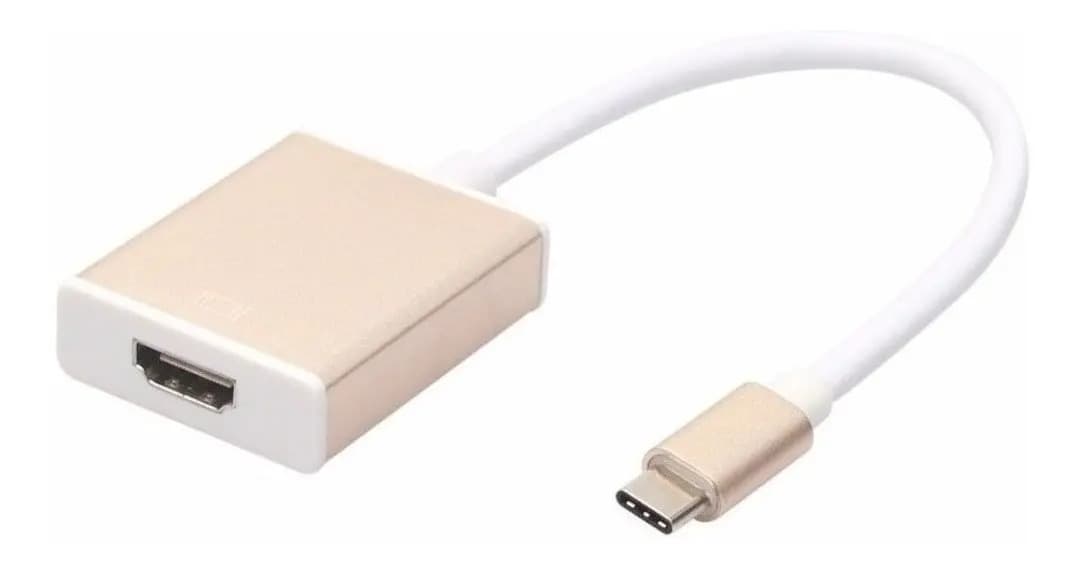
HDMI 4K
Adaptador USB-C a HDMI 4K AMITOSAI MTS-USBCHDMI
Precio sin impuestos nacionales: $ 30.297,52
HDMI 4K
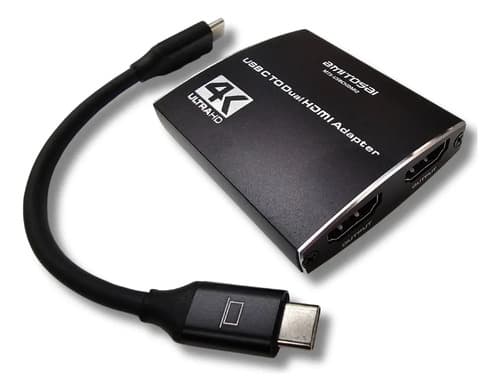
Adaptador USB-C a 2× HDMI 4K AMITOSAI MTS-USBCHDMI2
Precio sin impuestos nacionales: $ 69.413,22
1,8 m · HDMI 4K
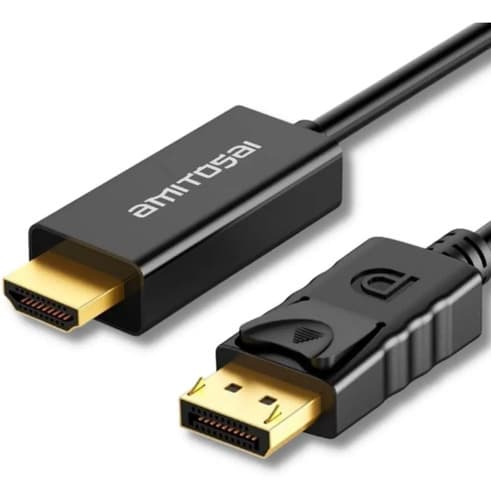
Cable adaptador DisplayPort a HDMI 1,8 m 4K AMITOSAI MTS-DPHDMI18
Precio sin impuestos nacionales: $ 11.561,98
HDMI
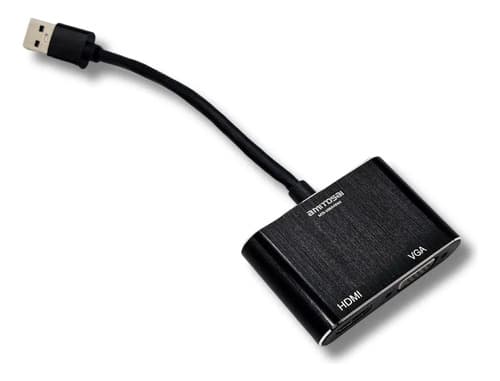
Adaptador USB 3.0 a HDMI y VGA Full HD AMITOSAI MTS-USB3VIDEO
Precio sin impuestos nacionales: $ 50.742,08
En Windows, con Win + P elegí Duplicar o Extender. En Mac, en Ajustes del Sistema, Pantallas.
Si no aparece el segundo monitor
Cada pantalla necesita su propio cable HDMI. El MTS-USBCHDMI2 tiene dos salidas, hasta 4K a 60 Hz según el equipo y las pantallas, y no trae los cables. El USB-C tiene que sacar video. En Windows podés tener una imagen distinta en cada monitor si ese puerto admite dos señales de video. En Mac lo habitual es una pantalla extendida y la otra en espejo, o las dos en espejo. El paso a paso de ese caso está en dos monitores en una notebook con USB-C.
El MTS-USB3VIDEO no muestra dos pantallas a la vez: HDMI o VGA, una por vez, y en Windows después de instalar el driver.
Si sigue sin imagen
Probá el mismo equipo en otra pantalla y la misma pantalla con otro cable corto, directo, sin switch. Si no hay imagen en ningún puerto, escribinos por WhatsApp o a [email protected] con el modelo, qué conectaste y lo que ya probaste, y lo vemos con la garantía.
Para elegir largo y versión está el asistente de cables HDMI. Los HDMI 2.0 están en HDMI 2.0 4K, los HDMI 2.1 en HDMI 2.1 8K y los adaptadores en video y HDMI.
Productos de esta guía
10 m · HDMI 4K
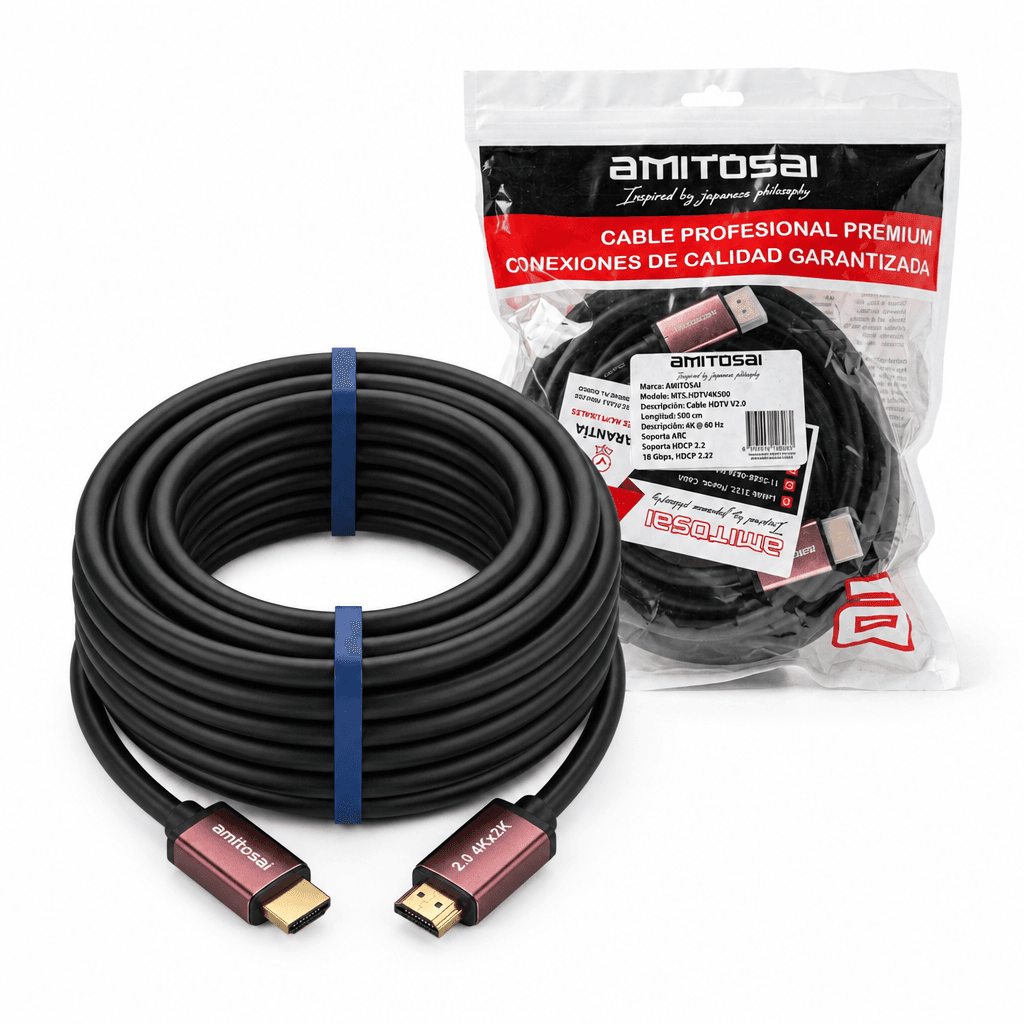
Cable HDMI 2.0 4K premium 10 m AMITOSAI MTS-HDMI4K1000
Precio sin impuestos nacionales: $ 27.264,46
HDMI
Adaptador Mini DisplayPort a HDMI AMITOSAI MTS-MINIDPHDMI
Precio sin impuestos nacionales: $ 9.413,22
HDMI 4K
Switch HDMI 2x1 4K bidireccional AMITOSAI MTS-BISWITCH
Precio sin impuestos nacionales: $ 20.570,14
HDMI 4K
Switch HDMI 3×1 4K HDR AMITOSAI MTS-SWITCH31HDR
Precio sin impuestos nacionales: $ 50.669,68
HDMI 4K
Splitter HDMI 1×4 4K HDR AMITOSAI MTS-SPLITTER14HDR
Precio sin impuestos nacionales: $ 59.375,57
Preguntas frecuentes
- ¿Por qué la TV dice sin señal si el cable está puesto?
- Porque esa entrada no está recibiendo video. Recorré las entradas HDMI, con el equipo encendido, y sentá las dos puntas hasta el fondo. Si hay imagen pero no llega a 4K, un cable flojo es la causa más común. Si hay un switch, elegí la entrada del equipo y conectá la alimentación cuando el modelo la pide.
- ¿Hay imagen en 1080p y en 4K no?
- En los cables HDMI 2.0 de 10 m, 15 m, 20 m y 30 m, los puertos y el tendido también influyen. Si el 4K no entra estable, bajá a 1080p para ver el límite. Esos cables llegan hasta 4K a 60 Hz y 18 Gbps cuando la fuente y la pantalla lo soportan.
- ¿Puedo empalmar dos cables HDMI cortos?
- Se puede, pero cada unión es un punto más de falla y en 4K se nota. Con un solo tramo del largo que mediste, la señal es más estable.
- ¿El monitor no detecta la notebook?
- Si la notebook no tiene HDMI, un cable HDMI a HDMI no le entra. En un USB-C tiene que haber salida de video: si el puerto solo carga o pasa datos, no hay imagen aunque el adaptador entre. El MTS-USBCHDMI llega a 4K (3840 × 2160) a 60 Hz y va del equipo a la pantalla, no al revés.
- ¿Por qué no aparece el segundo monitor?
- Cada pantalla necesita su cable HDMI. El MTS-USBCHDMI2 llega hasta 4K a 60 Hz según el equipo y las pantallas, y no trae los cables. En Windows las imágenes pueden ser distintas si el USB-C admite dos señales de video. En Mac lo habitual es que una quede en espejo. En Windows, Win + P abre las pantallas.
Fuentes y revisión
Las escribe y revisa el equipo técnico de AMITOSAI. Revisada el 23/10/2026. Las tablas y las tarjetas de producto salen de la ficha de cada producto en la tienda y se actualizan solas.
- Fichas de los cables HDMI 2.0 4K: largos, 4K a 60 Hz, 18 Gbps, empalmes y prueba a 1080p
- Ficha del cable HDMI 2.1 MTS-HDMI8K150: 1,5 m, 48 Gbps, 8K hasta 120 Hz y 4K hasta 144 Hz
- Fichas de MTS-USBCHDMI y MTS-USBCHDMI2: 4K a 60 Hz, USB-C con video y cable HDMI aparte
- Fichas de MTS-DPHDMI18 y MTS-MINIDPHDMI: sentido DisplayPort o Mini DisplayPort hacia HDMI
- Ficha del MTS-USB3VIDEO: Full HD, USB 3.0, driver para Windows y una salida por vez
- Ficha del MTS-BISWITCH: largos máximos de cable y corte de imagen
- Ficha del MTS-SWITCH31HDR: alimentación USB, HDMI 2.0b, 4K a 60 Hz y 18 Gbps
- Ficha del MTS-SPLITTER14HDR: corriente, 4K a 60 Hz y prueba de una pantalla sola
¿Ves un dato que no cierra? Escribinos a [email protected] y lo corregimos.
Guías relacionadas
Compatibilidad
¿Tu USB-C saca video? Cómo saberlo antes de comprar un adaptadorUn USB-C saca video solo si el puerto tiene DisplayPort Alt Mode o Thunderbolt. El conector es igual en todos: lo que cambia es lo que hay detrás. Buscá el logo de DisplayPort o del rayo junto al puerto, o revisá la ficha del fabricante. Si el puerto solo carga o pasa datos, ningún adaptador va a dar imagen.
Guía
Cómo saber si un cable HDMI es 2.1 y está certificadoDecir «HDMI 2.1» en la caja no lo comprueba. La certificación es la etiqueta Ultra High Speed: un QR que abre la página de ese cable en HDMI.org. Si no abre o los datos no coinciden, la etiqueta no corresponde. Cada largo de la línea MTS-8K tiene la suya. La MTS-HDMI8K no tiene verificación por modelo.
Guía
Cómo conectar la PS5 a un monitor (y qué pasa con el audio)Conectá la PS5 al monitor con un cable HDMI a HDMI. El MTS-HDMI8K150 mide 1,5 m, es HDMI 2.1 y llega hasta 48 Gbps: 4K hasta 144 Hz y 8K hasta 120 Hz si la consola y el monitor lo soportan. Sin parlantes, la imagen entra igual. eARC no agrega parlantes: es para una TV con barra.
Guía
Dos monitores en una notebook con USB-C: qué se puede en Windows y en MacPara tener dos monitores con imágenes distintas, tu notebook tiene que poder manejar dos pantallas externas por sus puertos. En Windows, un adaptador USB-C a dos HDMI como el MTS-USBCHDMI2 suele alcanzar. En Mac, por un solo USB-C lo habitual es que los dos muestren lo mismo: hace falta un puerto por monitor.