

Guía
Qué switch KVM necesitás para 2 PC, monitor, teclado y mouse
Equipo técnico de AMITOSAI · Publicada el 14/11/2026
Respuesta corta
Para dos PC con un monitor, teclado y mouse hace falta un switch KVM: quedan conectadas y pasás de una a la otra con un botón. Para 4K a 60 Hz y 4 × USB 3.0, el MTS-KVM4K2PRO o el MTS-KVM4K2MAX. Para oficina, hasta 4K a 30 Hz, el MTS-KVM4K2P. Si solo cambiás la imagen, alcanza un switch HDMI.
Qué es un switch KVM
Un switch KVM comparte un monitor, un teclado y un mouse entre dos computadoras. Las dos PC quedan conectadas. En la pantalla ves una por vez, y con un botón pasás de una a la otra. El teclado y el mouse siguen a la PC que está en pantalla.
Sirve cuando la notebook del trabajo y la PC de casa comparten el escritorio. Cada PC tiene que tener salida HDMI y un USB-A libre.
KVM o switch HDMI
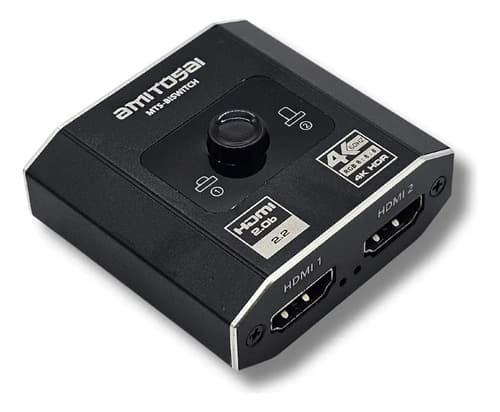
Si solo querés cambiar la imagen, no necesitás un KVM. Un switch HDMI cambia la imagen y el sonido. El MTS-BISWITCH conecta dos equipos HDMI a una pantalla y elegís con un botón. No comparte teclado ni mouse.
El KVM suma el teclado, el mouse y otros USB. Si la duda es un switch o un splitter, mirá Switch HDMI o splitter HDMI.
Cuál de los tres
Los tres son un switch KVM HDMI, 2 PC a 1 monitor. Lo que cambia es el video, los USB y la forma de pasar de una PC a la otra.
| MTS-KVM4K2PRO | MTS-KVM4K2MAX | MTS-KVM4K2P | |
|---|---|---|---|
| Video | HDMI 2.0, hasta 4K a 60 Hz | HDMI 2.0, hasta 4K a 60 Hz | HDMI 1.4b, hasta 4K a 30 Hz |
| Salida | 1 × HDMI al monitor | 1 × HDMI al monitor | 1 × HDMI al monitor |
| USB para periféricos | 4 × USB 3.0 frontales | 4 × USB 3.0 frontales | USB 2.0, para teclado y mouse |
| Cambio de PC | Botón | Botón con LED de PC activa | Botones PC1 / PC2, atajo Scroll Lock + 1 / + 2 |
| Alimentación | 5 V / 1 A por entrada USB-C, cable incluido | USB 5 V / 1 A, cable incluido | Opcional, USB 5 V / 1 A |
| Audio | Por HDMI | Por HDMI, si la PC lo envía y el monitor tiene parlantes | Por HDMI |
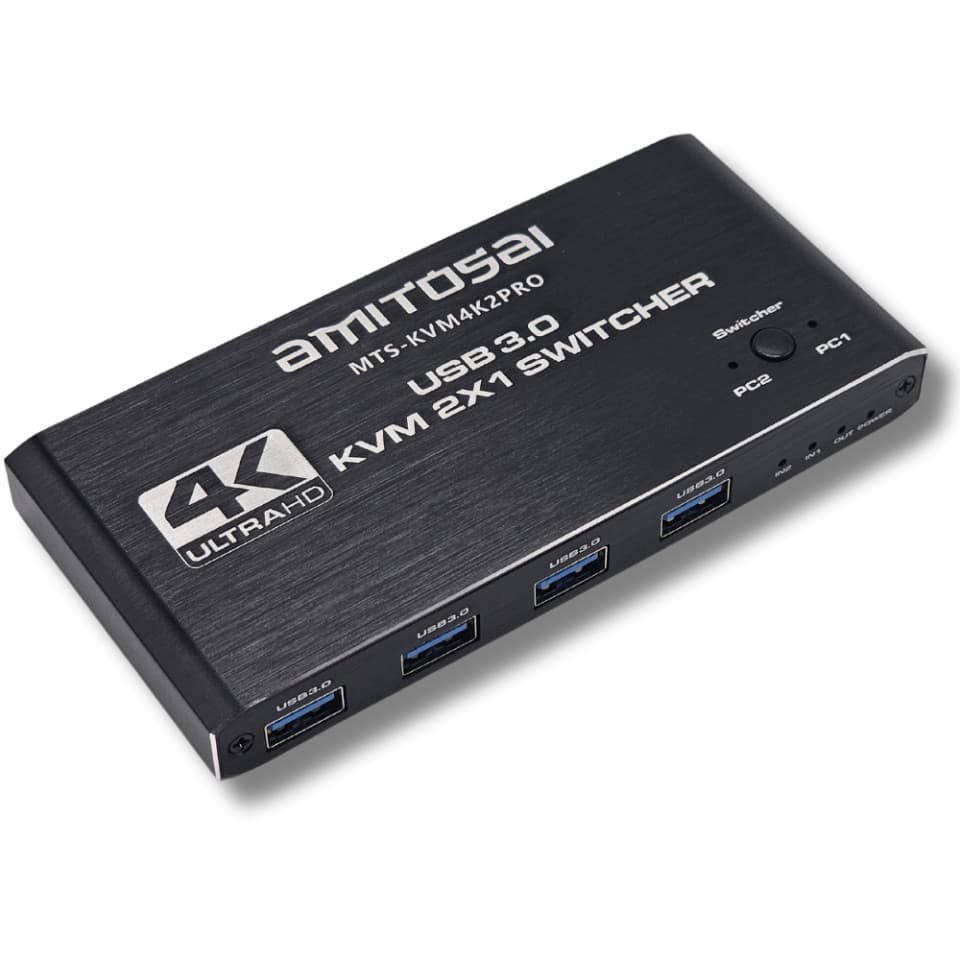
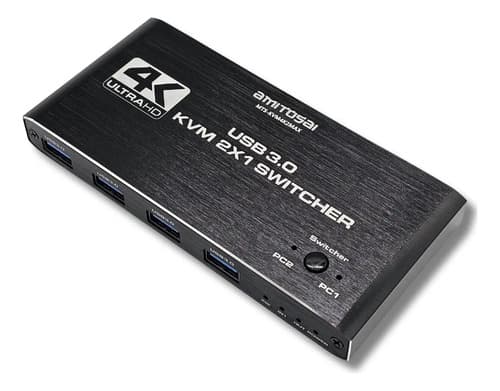
- 4K a 60 Hz. El MTS-KVM4K2PRO y el MTS-KVM4K2MAX son HDMI 2.0, hasta 4K a 60 Hz, con 4 × USB 3.0 frontales. Traen los cables USB de las PC y el de alimentación. Tienen las mismas prestaciones. Podés elegir cualquiera de los dos.
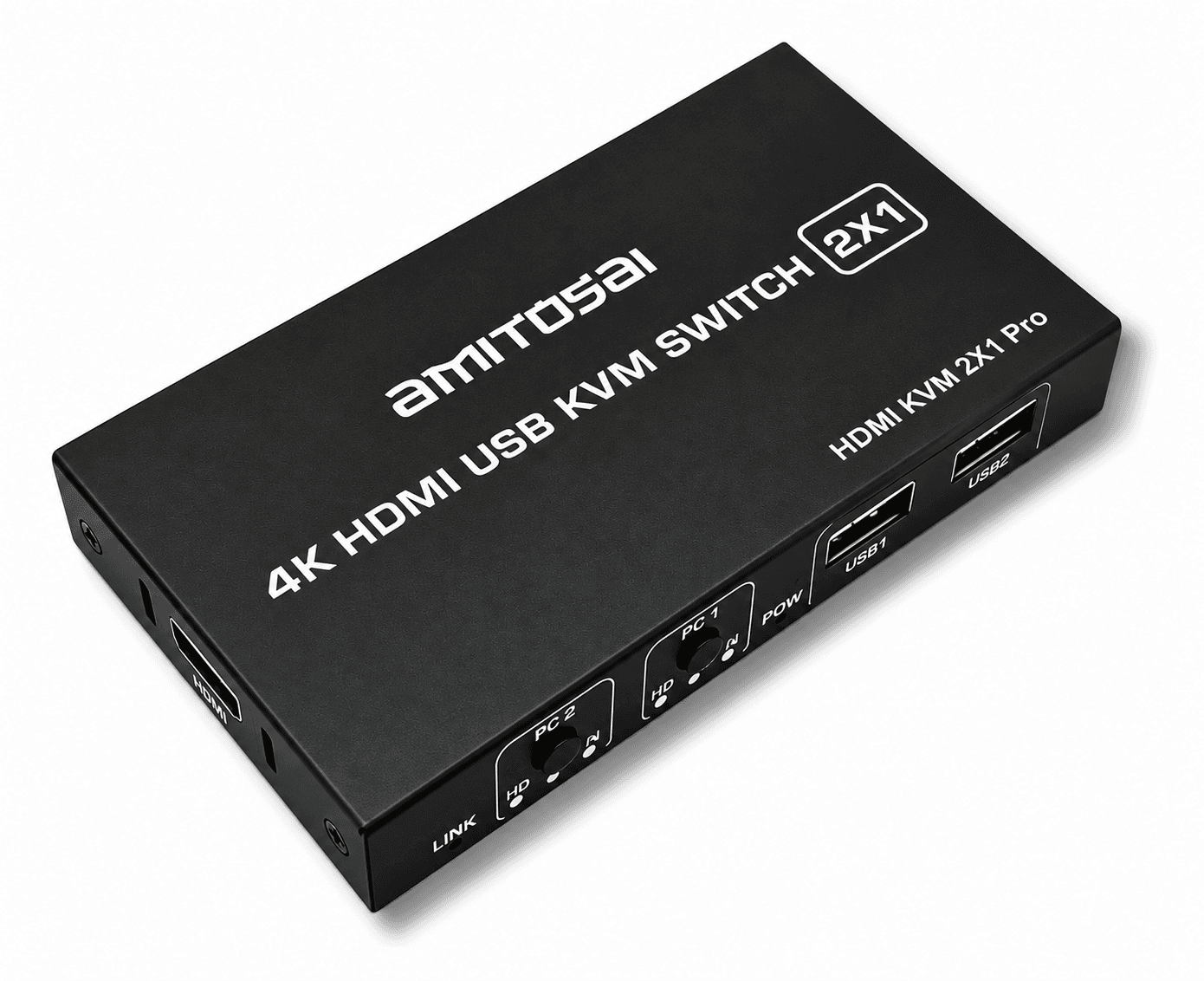
- Oficina, hasta 4K a 30 Hz. El MTS-KVM4K2P es HDMI 1.4b, hasta 4K a 30 Hz, con USB 2.0, para teclado y mouse. Cambiás de PC con botones PC1 / PC2 y con el atajo Scroll Lock + 1 / + 2. Los cables van aparte. En 4K se queda en 30 Hz, que para juegos se nota. Para jugar conviene el MTS-KVM4K2PRO, que llega a 4K a 60 Hz.
El lado a lado está en la comparativa KVM4K2P, PRO o MAX.
HDMI 4K
Switch KVM HDMI 4K 2PC USB 3.0 AMITOSAI MTS-KVM4K2PRO
Precio sin impuestos nacionales: $ 65.149,32
HDMI
Switch KVM HDMI 2 puertos AMITOSAI MTS-KVM4K2P
Precio sin impuestos nacionales: $ 66.054,30
HDMI 4K
Switch KVM HDMI 4K 2PC USB 3.0 AMITOSAI MTS-KVM4K2MAX
Precio sin impuestos nacionales: $ 66.959,28
Un solo monitor
La salida de los tres es 1 × HDMI al monitor. Las dos PC se turnan en esa pantalla. Dos monitores por PC: tiene una sola salida.
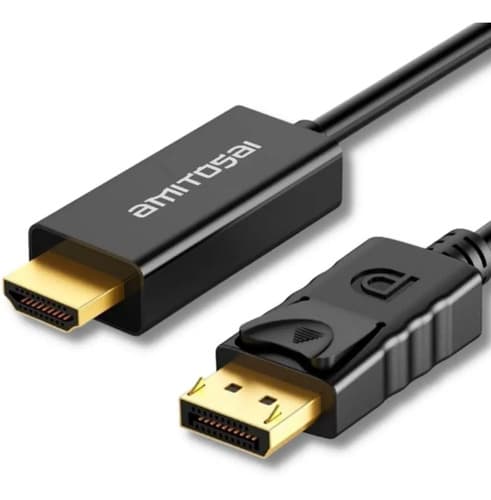
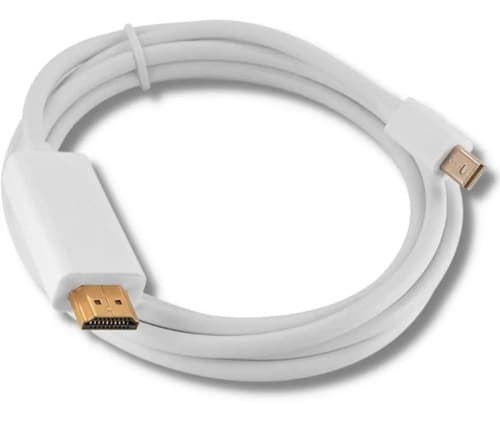
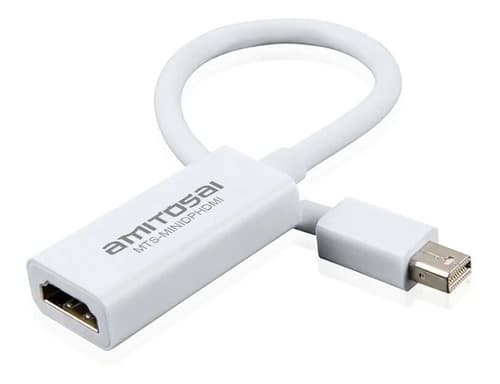
Si la PC sale por DisplayPort, sumale el MTS-DPHDMI18: cable adaptador DisplayPort a HDMI de 1,8 m, hasta 4K. Si el puerto es Mini DisplayPort, el cable es el MTS-MINIDPHDMI180, de 1,8 m y hasta 4K, o el adaptador MTS-MINIDPHDMI, hasta 4K.
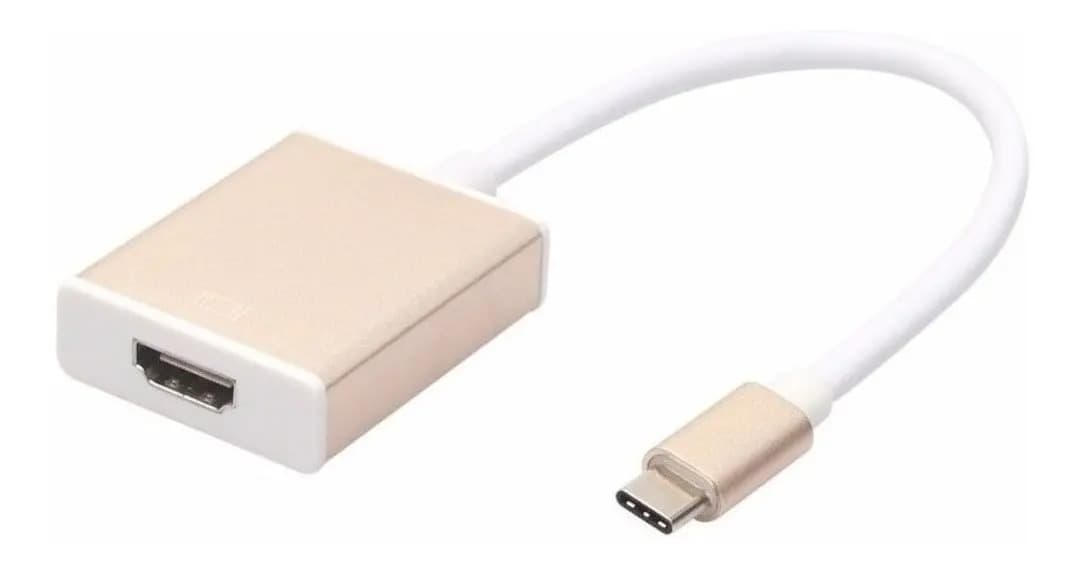
Si la notebook no tiene HDMI, revisá si el USB-C saca video en ¿Tu USB-C saca video?. Si saca video, el MTS-USBCHDMI lleva esa imagen a HDMI para entrar al KVM. Igual hace falta un USB-A libre: el cable del KVM es USB-A a USB-B. Sin un USB-A en esa notebook, el cable del KVM no tiene dónde conectarse.
Cómo conectarlo
Hacen falta tres cables HDMI: uno de cada PC al KVM y uno del KVM al monitor. No vienen en la caja de ninguno. Para 4K a 60 Hz en el PRO o el MAX, usá cables HDMI 2.0 o superiores. En el PRO y el MAX sí vienen los dos cables USB-A a USB-B y el de alimentación. En el P, los cables HDMI son no incluidos, hasta aprox. 15 m según calidad, y los dos cables USB-A a USB-B tampoco vienen. Para elegir el cable HDMI, mirá HDMI 2.0 o 2.1.
- 1HDMI de cada PC
Conectá un cable HDMI de cada computadora a una entrada HDMI del KVM.
- 2USB de cada PC
Conectá un cable USB-A a USB-B por computadora. El USB-A va en un puerto libre de la PC y el USB-B en el KVM.
- 3Monitor
Conectá la salida del KVM al monitor. Es 1 × HDMI al monitor: las dos PC se turnan en esa pantalla.
- 4Teclado, mouse y otros USB
Enchufá el teclado y el mouse en el KVM, no en la PC. En el PRO y el MAX, la webcam, el auricular USB o el pendrive van en los 4 × USB 3.0 frontales.
- 5Alimentación
En el MTS-KVM4K2PRO la alimentación es 5 V / 1 A por entrada USB-C, cable incluido. En el MTS-KVM4K2MAX es USB 5 V / 1 A, cable incluido. En el MTS-KVM4K2P es opcional, USB 5 V / 1 A: conectala si el teclado o el mouse se cortan.
- 6Cambiar de PC
Prendé las dos computadoras. En el PRO el cambio es con el botón. En el MAX, con el botón con LED de PC activa. En el P, con botones PC1 / PC2 o con el atajo Scroll Lock + 1 / + 2.
El receptor de un teclado o un mouse inalámbrico va en un USB del KVM, no en la PC. Un teclado con software propio o RGB avanzado puede perder alguna función al cambiar de PC.
El audio va por HDMI. Si la PC lo envía y el monitor tiene parlantes, se escucha la PC activa. En el PRO y el MAX podés dejar un auricular USB en un puerto del frente.
Funcionan en Windows, macOS y Linux. No son para más de dos computadoras. Están en Video y HDMI.
Productos de esta guía
HDMI 4K
Switch HDMI 2x1 4K bidireccional AMITOSAI MTS-BISWITCH
Precio sin impuestos nacionales: $ 20.570,14
1,8 m · HDMI 4K
Cable adaptador DisplayPort a HDMI 1,8 m 4K AMITOSAI MTS-DPHDMI18
Precio sin impuestos nacionales: $ 12.388,43
1,8 m · HDMI
Cable adaptador Mini DisplayPort a HDMI 1,8 m AMITOSAI MTS-MINIDPHDMI180
Precio sin impuestos nacionales: $ 14.867,77
HDMI
Adaptador Mini DisplayPort a HDMI AMITOSAI MTS-MINIDPHDMI
Precio sin impuestos nacionales: $ 9.909,09
HDMI 4K
Adaptador USB-C a HDMI 4K AMITOSAI MTS-USBCHDMI
Precio sin impuestos nacionales: $ 30.297,52
Preguntas frecuentes
- ¿Qué es un switch KVM?
- Comparte un monitor, un teclado y un mouse entre dos computadoras. Las dos PC quedan conectadas, ves una por vez y con un botón pasás de una a la otra. El teclado y el mouse siguen a la PC que está en pantalla.
- ¿Un switch HDMI comparte el teclado y el mouse?
- No. Cambia la imagen y el sonido del HDMI. El MTS-BISWITCH conecta dos equipos a una pantalla y no comparte teclado ni mouse. Para eso hace falta un KVM, como el MTS-KVM4K2PRO.
- ¿Puedo usar dos monitores?
- No con estos modelos. La salida es 1 × HDMI al monitor y las dos PC se turnan en esa pantalla. Dos monitores por PC: tiene una sola salida.
- ¿Qué cables hacen falta?
- Tres cables HDMI, que no vienen en ninguno. Para 4K a 60 Hz en el MTS-KVM4K2PRO o el MTS-KVM4K2MAX, usá HDMI 2.0 o superiores. Esos dos traen los cables USB de las PC y el de alimentación. En el MTS-KVM4K2P los cables HDMI son no incluidos, hasta aprox. 15 m según calidad, y los USB-A a USB-B tampoco vienen.
- ¿Funciona con teclado y mouse inalámbricos?
- Sí. El receptor va en un USB del KVM, no en la PC. Un teclado con software propio o RGB avanzado puede perder alguna función al cambiar de PC.
- ¿Sirve para jugar?
- En el MTS-KVM4K2P, en 4K se queda en 30 Hz, que para juegos se nota. Para jugar conviene el MTS-KVM4K2PRO, que llega a 4K a 60 Hz. El MTS-KVM4K2MAX también es HDMI 2.0, hasta 4K a 60 Hz.
- ¿En qué se diferencian el PRO y el MAX?
- Tienen las mismas prestaciones: dos PC, HDMI 2.0, hasta 4K a 60 Hz, 4 × USB 3.0 frontales, carcasa de aluminio y cables USB incluidos. Podés elegir cualquiera de los dos.
- ¿Anda en Windows, macOS y Linux?
- Sí. Los tres indican Windows, macOS y Linux.
- ¿Sirve si la notebook solo tiene USB-C?
- Solo si además tenés salida HDMI, o un USB-C que saca video y lo pasás a HDMI con el MTS-USBCHDMI, y un USB-A libre. El cable del KVM a la PC es USB-A a USB-B. Sin un USB-A en esa notebook, el cable del KVM no tiene dónde conectarse.
Fuentes y revisión
Las escribe y revisa el equipo técnico de AMITOSAI. Revisada el 06/11/2026. Las tablas y las tarjetas de producto salen de la ficha de cada producto en la tienda y se actualizan solas.
- Fichas de MTS-KVM4K2PRO, MTS-KVM4K2MAX y MTS-KVM4K2P
- Ficha del switch HDMI MTS-BISWITCH
- Fichas de MTS-DPHDMI18, MTS-MINIDPHDMI180, MTS-MINIDPHDMI y MTS-USBCHDMI
¿Ves un dato que no cierra? Escribinos a atencion@amitosai.com y lo corregimos.
Guías relacionadas
Compatibilidad
¿Tu USB-C saca video? Cómo saberlo antes de comprar un adaptadorUn USB-C saca video solo si el puerto tiene DisplayPort Alt Mode o Thunderbolt. El conector es igual en todos: lo que cambia es lo que hay detrás. Buscá el logo de DisplayPort o del rayo junto al puerto, o revisá la ficha del fabricante. Si el puerto solo carga o pasa datos, ningún adaptador va a dar imagen.
Compatibilidad
Cómo conectar el celular a la TV con cable: cuándo hay imagenConectás el celular a la TV con cable solo si el USB-C saca video (DisplayPort Alt Mode). El MTS-USBCHDMI200 mide 2 m y va a la entrada HDMI. Si el puerto solo carga o pasa datos, no hay imagen. La ficha nombra Android con esa salida y el iPad Pro con USB-C. No lista Samsung, Motorola ni iPhone.
Comparativa
USB-C, Thunderbolt y USB4: qué cambia y cómo saber qué puerto tenésUSB-C es el enchufe, no la velocidad ni la imagen. Thunderbolt 3 y Thunderbolt 4 usan ese mismo enchufe y se marcan con un rayo. USB4 también usa ese enchufe: para una pantalla, el puerto tiene que sacar video. Thunderbolt 2 es otro conector, el Mini DisplayPort. Si tu USB-C saca video, alcanza un adaptador USB-C a HDMI.
Guía
Cómo conectar la notebook a la TV: HDMI o USB-C, qué necesitásSi la notebook tiene HDMI, un cable HDMI del largo medido hasta la TV alcanza. HDMI 2.0 da hasta 4K a 60 Hz si la notebook y la TV son 4K. Con un USB-C que saca video, usá un cable de 2 m o un adaptador. Si no saca video, en Windows un adaptador USB 3.0 llega a Full HD.