

Solución de problemas
El mouse Bluetooth no conecta: receptor, carga y emparejamiento
Equipo técnico de AMITOSAI · Publicada el 28/11/2026
Respuesta corta
Si el mouse Bluetooth no conecta en la notebook, revisá la carga, el modo y el emparejamiento. Cargalo por USB-C. Para que aparezca, el selector tiene que estar en Bluetooth y el equipo tiene que tener Bluetooth 4.0 o superior. Si no aparece, pasalo a 2.4 GHz y enchufá el receptor USB: el MTS-MBT21 no necesita drivers.
Carga, modo o emparejamiento
Si el mouse no conecta en la notebook, o el cursor no se mueve, revisá en este orden la carga, el modo y el emparejamiento. El MTS-MBT21 trae Bluetooth y receptor USB 2.4 GHz. El MTS-IASSISTANT tiene Bluetooth (2 canales) y 2.4G con receptor USB.
El MTS-MBT21 no necesita drivers. El MTS-IASSISTANT mueve el puntero y hace clic sin instalar XARI: ese software es para las teclas del asistente, la voz y la traducción.
Paso a paso
- 1Cargá el mouse antes de emparejar
En el MTS-MBT21 usá el cable USB a USB-C incluido, desde la PC o un cargador de 5 V. La primera vez, dejalo 1 a 2 horas. En el MTS-IASSISTANT la carga es USB-C, aprox. 2 h, y la pantalla muestra el porcentaje de batería.
- 2Poné el modo que vas a usar
En el MTS-MBT21, con el selector de la base pasás a Bluetooth o a 2.4 GHz con el receptor USB. En el MTS-IASSISTANT, con el botón de modo pasás a Bluetooth 1, Bluetooth 2 o 2.4G con el receptor USB.
- 3Emparejá con el selector en Bluetooth
El MTS-MBT21 pide un equipo con Bluetooth 4.0 o superior. Abrí Bluetooth en Windows, macOS, Android o iOS y buscá el mouse. Si el selector está en 2.4 GHz, no va a aparecer.
- 4Si no aparece, usá el receptor
Pasá el MTS-MBT21 a 2.4 GHz y enchufá el receptor USB en un puerto libre de la PC o de la notebook. No necesita drivers. También sirve si la notebook no tiene Bluetooth.
- 5Acercá el mouse si el cursor no se mueve
El alcance del MTS-MBT21 es hasta aprox. 10 m sin obstáculos. Probá al lado de la notebook, sin un obstáculo en el medio.
Si no aparece para emparejar
Para que el MTS-MBT21 salga en la lista, el selector de la base tiene que estar en Bluetooth y el equipo tiene que tener Bluetooth 4.0 o superior. Por Bluetooth anda en Windows, macOS, Android e iOS. Con el selector en 2.4 GHz no se empareja por Bluetooth: habla con el receptor USB.
El receptor viene en la caja. Enchufalo en un USB libre de la PC o de la notebook y pasá el selector a 2.4 GHz. Con el receptor funciona en cualquier PC o notebook con un USB libre, también cuando la notebook no tiene Bluetooth.
En el MTS-IASSISTANT, con el botón de modo pasás a Bluetooth 1, Bluetooth 2 o 2.4G. Podés dejar emparejados tres equipos y pasar de uno a otro. Si la notebook no lo muestra, puede estar en el otro canal o en 2.4G.
| MTS-MBT21 | MTS-IASSISTANT | |
|---|---|---|
| Conexión | Bluetooth y receptor USB 2.4 GHz | Bluetooth (2 canales) y 2.4G con receptor USB |
| Batería | Litio, 600 mAh | Recargable, con pantalla de porcentaje |
| Carga | USB-C (cable USB a USB-C incluido) | USB-C, aprox. 2 h |
Si la notebook no muestra Bluetooth con ningún dispositivo, el mouse igual puede andar con el receptor. Para el Bluetooth de la PC, seguí la guía el adaptador Bluetooth de la PC no anda.
Si el cursor no se mueve
Con el modo elegido, revisá la batería. El MTS-MBT21 tiene batería litio, 600 mAh. Se carga con el cable USB a USB-C incluido, desde la PC o un cargador de 5 V. La primera vez, dejalo cargar 1 a 2 horas.
El MTS-IASSISTANT es recargable, con pantalla de porcentaje. La carga por USB-C lleva aprox. 2 h. La pantalla muestra el porcentaje de batería.
El alcance del MTS-MBT21 es hasta aprox. 10 m sin obstáculos. Si estás más lejos o hay un obstáculo en el medio, acercá el mouse y volvé a probar.
Si el puntero se mueve pero va demasiado rápido, el botón de DPI del MTS-MBT21 pasa de 800 a 1200 y a 1600. Para oficina y estudio, 800 o 1200 alcanzan. En el MTS-IASSISTANT la resolución es de 1000 a 6000 DPI.
Cuál de los dos usar
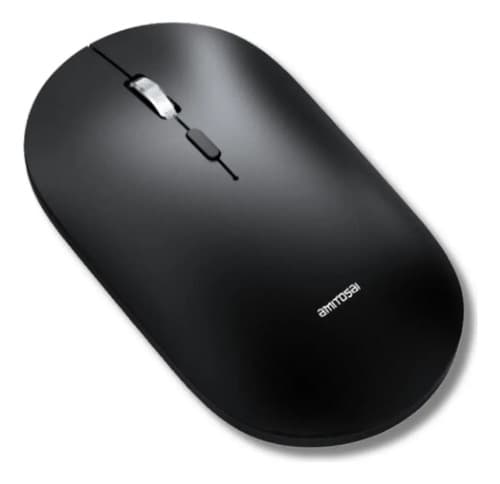
Mouse inalámbrico Bluetooth y 2.4GHz AMITOSAI MTS-MBT21
Precio sin impuestos nacionales: $ 14.914,03
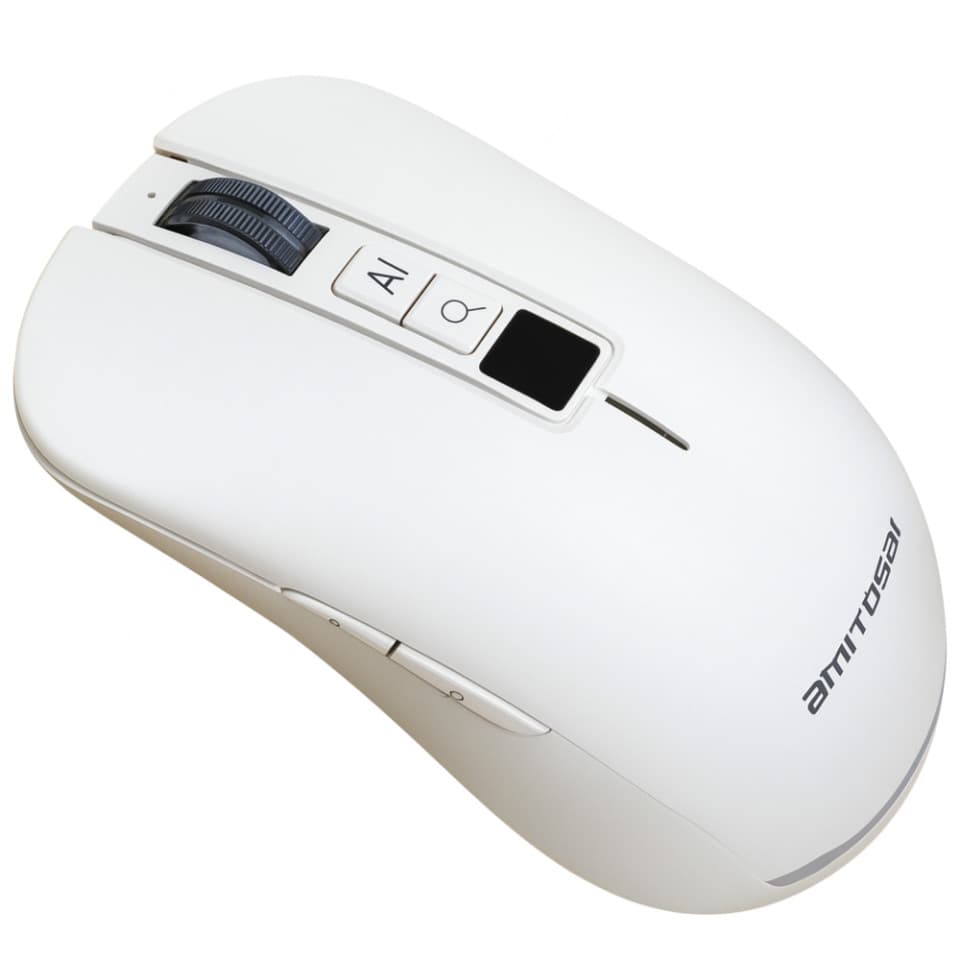
Mouse inalámbrico con IA AMITOSAI MTS-IASSISTANT
Precio sin impuestos nacionales: $ 83.791,86
El MTS-MBT21 es para la notebook, la PC, la tablet y el celular: elegís Bluetooth o el receptor según el equipo. El MTS-IASSISTANT es el que deja tres equipos emparejados y suma teclas de asistente en la PC donde instalás XARI.
Los dos están en la categoría Mouse.
Si sigue sin conectar
Probalo en otra PC con el receptor y, por Bluetooth, en el celular. Si en ningún equipo responde, escribinos por WhatsApp o a atencion@amitosai.com con el modelo y lo que probaste, y lo vemos con la garantía.
Preguntas frecuentes
- ¿Por qué el mouse no aparece para emparejar?
- En el MTS-MBT21 el selector de la base tiene que estar en Bluetooth, y el equipo tiene que tener Bluetooth 4.0 o superior. En 2.4 GHz no se ofrece para emparejar: se conecta con el receptor USB. En el MTS-IASSISTANT revisá el botón de modo: puede estar en Bluetooth 1, en Bluetooth 2 o en 2.4G.
- ¿Uso Bluetooth o el receptor USB?
- El que te convenga en cada equipo. Por Bluetooth el MTS-MBT21 anda en Windows, macOS, Android e iOS si hay Bluetooth 4.0 o superior. El receptor va en cualquier PC o notebook con un USB libre y no necesita drivers. Si la notebook no tiene Bluetooth, usá el receptor.
- ¿Por qué el mouse inalámbrico no mueve el cursor?
- Revisá la carga y el modo. La primera vez, el MTS-MBT21 se carga 1 a 2 horas con el cable USB a USB-C, desde la PC o un cargador de 5 V. El MTS-IASSISTANT muestra el porcentaje y la carga por USB-C lleva aprox. 2 h. El alcance del MTS-MBT21 es hasta aprox. 10 m sin obstáculos. El botón de DPI no corta el cursor: pasa de 800 a 1200 y a 1600.
- ¿Hay que instalar un driver o XARI para que conecte?
- No para mover el puntero. El MTS-MBT21 no necesita drivers. El MTS-IASSISTANT funciona como mouse sin instalar XARI. XARI hace falta para las teclas del asistente, la voz y la traducción, y se instala en la PC.
- ¿Puedo usarlo en la notebook y en el celular?
- Sí, por Bluetooth, en equipos con Bluetooth 4.0 o superior. El receptor USB es para una PC o notebook con un USB libre. Si querés dejar la notebook, la PC y la tablet emparejadas y pasar de una a otra, el MTS-IASSISTANT tiene dos canales Bluetooth y 2.4G.
Fuentes y revisión
Las escribe y revisa el equipo técnico de AMITOSAI. Revisada el 24/11/2026. Las tablas y las tarjetas de producto salen de la ficha de cada producto en la tienda y se actualizan solas.
- Fichas del MTS-MBT21 y del MTS-IASSISTANT en la tienda
¿Ves un dato que no cierra? Escribinos a atencion@amitosai.com y lo corregimos.