

Solución de problemas
El pendrive no aparece o está protegido contra escritura: qué hacer
Equipo técnico de AMITOSAI · Publicada el 13/11/2026
Respuesta corta
Si el pendrive no aparece, mirá el conector: un USB-A no entra directo en una notebook que solo tiene USB-C. Probá otro puerto y revisá Administración de discos por si Windows lo ve sin letra. Protegido contra escritura no es un archivo de más de 4 GB en FAT32. Formatear borra todo: copiá antes.
El conector y el puerto
Abrí el Explorador de archivos. Si el pendrive no está, mirá primero si el conector entra en el puerto. El USB-A es el rectángulo de siempre. El USB-C es más chico, ovalado, y entra de cualquier lado.
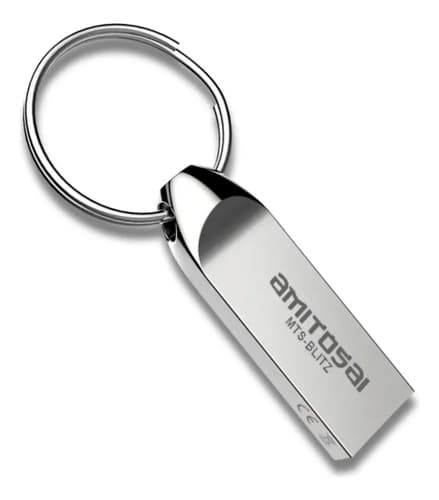
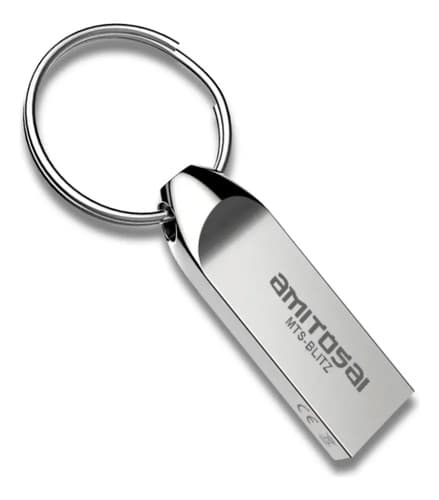
El MTS-BLITZ128GB es USB-A 3.0. En un puerto USB 2.0 funciona igual, pero copia más lento. Para aprovecharlo, usá un puerto USB 3.0 de la computadora, que suele ser azul o tener la marca SS. En una notebook que solo tiene USB-C, no entra directo.
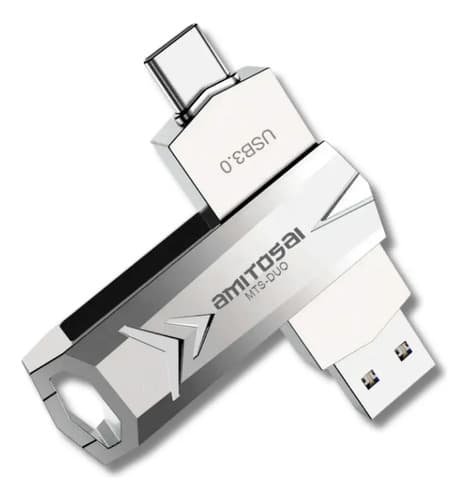
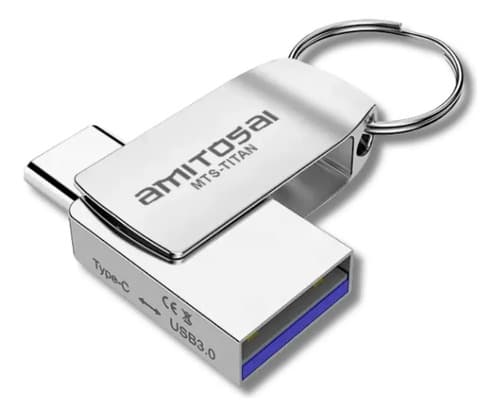
El MTS-DUO128GB y el MTS-TITAN128GB tienen USB-A y USB-C. El MTS-BLITZ128GB, el MTS-DUO128GB y el MTS-TITAN128GB no necesitan drivers y figuran para Windows, macOS y Linux.
Si en otra computadora el pendrive aparece, se está conectando: revisá el puerto de la que no lo muestra. Para ver qué cambia entre puertos, seguí con USB 3.0, 3.1 y 3.2.
Paso a paso
- 1Mirá el conector
El USB-A es rectangular. El USB-C es ovalado y entra de los dos lados. Si la notebook solo tiene USB-C y el pendrive es solo USB-A, no entra directo. El MTS-DUO128GB y el MTS-TITAN128GB tienen USB-A y USB-C.
- 2Probá otro puerto
Sacá el pendrive, reiniciá la computadora y enchufalo directo en otro puerto. Un USB 3.0 suele ser azul o tener la marca SS. En un USB 2.0 también funciona, pero copia más lento. Si podés, probalo en otra computadora.
- 3Buscalo en Administración de discos
Clic derecho en Inicio y abrí Administración de discos. Si la partición del pendrive no tiene letra, clic derecho, Cambiar la letra y rutas de acceso, Agregar, y aceptá la letra. Si dice No asignado, crear un volumen borra lo que hubiera. Si no está en la lista, esa computadora no lo está viendo.
- 4Copiá antes de formatear
Si Windows pide formatear, copiá primero lo que se pueda abrir. Elegí exFAT: lo leen Windows y macOS. Formatear borra todo el contenido. Un archivo de más de 4 GB que no entra, cuando los archivos chicos sí se copian, es FAT32 y no una protección contra escritura.
- 5Quitá la protección contra escritura
Abrí Inicio, escribí símbolo del sistema, clic derecho y elegí Ejecutar como administrador. Escribí diskpart y apretá Enter. Después list disk. Sacá el pendrive, volvé a escribir list disk y fijate qué número desapareció: ese es el pendrive. Enchufalo de nuevo, escribí select disk, un espacio y ese número. Recién ahí, attributes disk clear readonly y después exit. El disco donde está Windows no se toca. Si no estás seguro del número, escribí exit y no sigas.
- 6Si tiene lector de huella
En el MTS-IRONCLAD128GB la zona pública se abre sin huella y la privada pide una huella registrada. El programa viene en el pendrive y se configura en Windows 7 o superior. No lo borres. Después de 10 intentos fallidos, el pendrive borra el contenido de forma segura.
Protegido contra escritura, o un archivo de más de 4 GB
Son dos cosas distintas.
Si no podés copiar ni un archivo chico y Windows dice que el disco está protegido contra escritura, seguí el paso que quita esa protección. En la ficha de estos pendrives no figura una traba en el cuerpo.
Si el archivo que no entra es de más de 4 GB y los archivos chicos sí se copian, el pendrive está en formato FAT32. Hacé una copia de lo que tenga, formatealo en exFAT (lo leen Windows y macOS) y volvé a copiar tus archivos. Formatear borra todo el contenido.
Tampoco formatees porque la computadora muestra menos capacidad. Es normal en cualquier pendrive: el sistema de archivos ocupa una parte y las computadoras cuentan los gigas de otra manera.
Si Windows pide formatear para usar el pendrive, copiá antes lo que se pueda abrir. Si en Administración de discos dice No asignado, crear el volumen también borra lo que hubiera. Si el pendrive no está en esa lista, no hay nada que formatear: probá otro puerto u otra computadora.
Si el pendrive tiene lector de huella
El MTS-IRONCLAD128GB tiene una zona pública (sin huella) y una privada (con huella). Si la privada no abre, el pendrive sí apareció: falta la huella o el programa de configuración.
| Dato | MTS-IRONCLAD128GB |
|---|---|
| Tipo | Pendrive con lector de huellas y encriptación |
| Capacidad | 128 GB |
| Conector | USB-A |
| Huellas | Hasta 6 registradas |
| Particiones | Pública (sin huella) y privada (con huella), tamaño configurable |
| Protección | Borrado seguro tras 10 intentos fallidos |
| Configuración | Programa incluido en el pendrive, PC con Windows 7 o superior |
Para la configuración inicial hace falta el programa que viene en el pendrive, en una PC con Windows 7 o superior. Si el programa no abre, revisá que la PC tenga Windows 7 o superior y que el antivirus no lo haya bloqueado. No borres el programa del pendrive: lo necesitás para configurarlo.
Después de 10 intentos fallidos, el pendrive borra el contenido de forma segura. No sigas probando dedos si no estás seguro. Cambiar las particiones puede borrar los datos, así que hacé una copia antes. Se puede restablecer de fábrica, pero eso puede borrar los datos.
Si hay que cambiarlo
Si no figura en Administración de discos, en ningún puerto y en otra computadora, no queda un formato por hacer. Conviene un pendrive que entre en los puertos que usás.
| MTS-DUO128GB | MTS-DUO64GB | MTS-TITAN128GB | |
|---|---|---|---|
| Tipo | Pendrive con dos conectores | Pendrive con doble conector | Mini pendrive con doble conector |
| Capacidad | 128 GB | 64 GB | 128 GB |
| Conectores | USB-A 3.0 · USB-C 3.0 | USB-A 3.0 y USB-C 3.0 | USB-A 3.0 y USB-C 3.0 |
| Sistemas | Windows · macOS · Linux · Android con USB-C y OTG | Windows, macOS, Linux, Android con USB-C (OTG) | Windows, macOS, Linux, Android con USB-C (OTG) |
| Drivers | No necesita | No necesita | No necesita |
El MTS-DUO64GB, el MTS-DUO128GB y el MTS-DUO256GB son iguales en forma, material y conectores. Cambia la capacidad: 64, 128 o 256 GB. El MTS-TITAN128GB también tiene USB-A y USB-C y 128 GB. Es un mini pendrive, más chico. El MTS-DUO128GB es más largo y se agarra más fácil. El MTS-TITAN64GB tiene el mismo formato y los mismos conectores, con 64 GB.
Los tres BLITZ tienen la misma forma, el mismo cuerpo de aluminio y USB 3.0. Cambia la capacidad: 32 GB en el MTS-BLITZ32GB, 64 GB en el MTS-BLITZ64GB y 128 GB en el MTS-BLITZ128GB. Son solo USB-A. En una notebook que solo tiene USB-C, el MTS-DUO128GB o el MTS-TITAN128GB tienen los dos conectores.
USB-C
Pendrive USB-A + USB-C 128GB aluminio AMITOSAI MTS-DUO128GB
Precio sin impuestos nacionales: $ 71.066,12
USB 3.0
Pendrive 128GB USB 3.0 metálico con llavero MTS-BLITZ128GB
Precio sin impuestos nacionales: $ 52.876,03
USB-C
Mini pendrive 128GB USB 3.0 + USB-C aluminio AMITOSAI MTS-TITAN128GB
Precio sin impuestos nacionales: $ 59.644,63
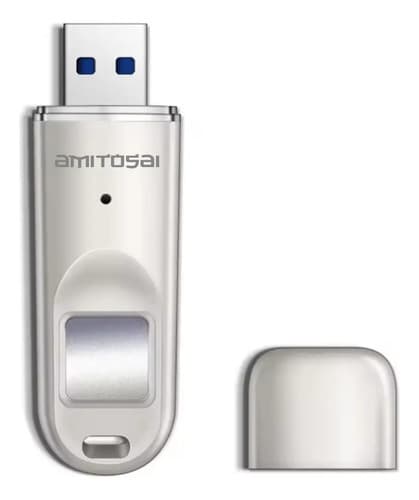
Pendrive 128GB encriptado con huella AMITOSAI MTS-IRONCLAD128GB
Precio sin impuestos nacionales: $ 125.611,57
Están en la categoría Pendrives.
Si sigue sin aparecer
Si no aparece en ningún puerto ni en otra computadora, escribinos por WhatsApp o a atencion@amitosai.com con el modelo, tu versión de Windows y lo que probaste, y lo vemos con la garantía.
Productos de esta guía
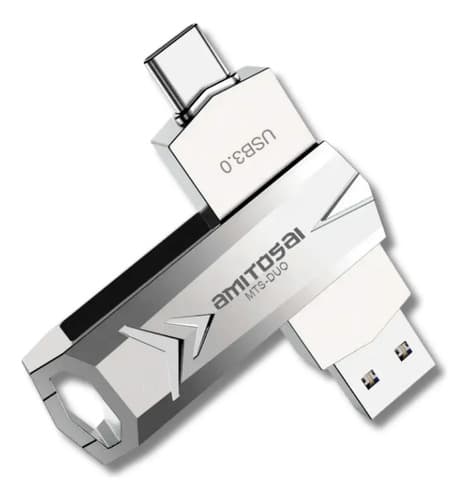
USB-C
Pendrive USB-A + USB-C 64GB aluminio AMITOSAI MTS-DUO64GB
Precio sin impuestos nacionales: $ 57.842,98
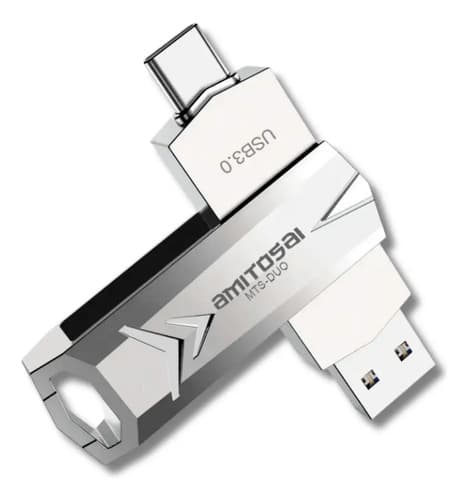
USB-C
Pendrive USB-A + USB-C 256GB aluminio AMITOSAI MTS-DUO256GB
Precio sin impuestos nacionales: $ 117.821,49
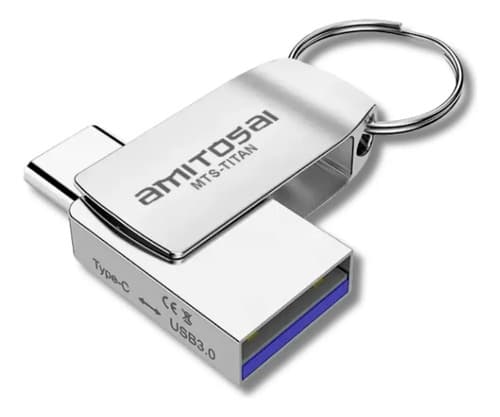
USB-C
Mini pendrive 64GB USB 3.0 + USB-C aluminio AMITOSAI MTS-TITAN64GB
Precio sin impuestos nacionales: $ 57.842,98
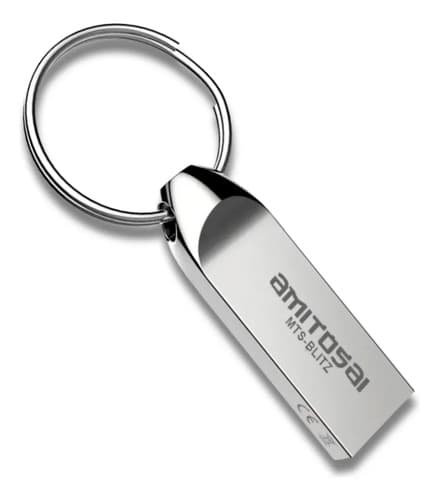
USB 3.0
Pendrive 64GB USB 3.0 metálico con llavero AMITOSAI MTS-BLITZ64GB
Precio sin impuestos nacionales: $ 31.611,57
USB 3.0
Pendrive 32GB USB 3.0 metálico con llavero AMITOSAI MTS-BLITZ32GB
Precio sin impuestos nacionales: $ 26.438,02
Preguntas frecuentes
- ¿Por qué la computadora muestra menos capacidad?
- Es normal en cualquier pendrive: el sistema de archivos ocupa una parte y las computadoras cuentan los gigas de otra manera. No hace falta formatear por eso.
- ¿Puedo copiar un archivo de más de 4 GB?
- Si el pendrive está en formato FAT32, no. Hacé una copia de lo que tenga, formatealo en exFAT (lo leen Windows y macOS) y volvé a copiar tus archivos. Formatear borra todo el contenido.
- ¿Estos pendrives necesitan drivers?
- No. En el MTS-BLITZ128GB, el MTS-DUO128GB y el MTS-TITAN128GB, Drivers figura como no necesita. Están listados para Windows, macOS y Linux.
- ¿Sirve en una notebook que solo tiene USB-C?
- El MTS-BLITZ128GB y el MTS-IRONCLAD128GB son USB-A: en una notebook solo con USB-C no entran directo. El MTS-DUO128GB y el MTS-TITAN128GB tienen USB-A y USB-C.
- ¿Qué hago si el pendrive con huella no abre?
- En el MTS-IRONCLAD128GB la zona pública se abre sin huella y la privada pide una huella registrada. El programa viene en el pendrive y se usa en Windows 7 o superior. No lo borres. Después de 10 intentos fallidos, el pendrive borra el contenido de forma segura.
- ¿Formatear hace que Windows lo reconozca?
- Solo si Administración de discos ya muestra el pendrive. Si no está en la lista, no hay disco para formatear. Si Windows pide formato, copiá antes lo que se pueda abrir y formateá en exFAT. Formatear borra todo el contenido.
- ¿Funciona en el celular?
- El MTS-DUO128GB y el MTS-TITAN128GB sí, en celulares y tablets Android con USB-C que acepten memorias externas (OTG). Lo conectás por el lado USB-C y lo ves en el administrador de archivos. El MTS-DUO128GB no sirve en un iPhone con conector Lightning: no tiene ese conector.
Fuentes y revisión
Las escribe y revisa el equipo técnico de AMITOSAI. Revisada el 06/11/2026. Las tablas y las tarjetas de producto salen de la ficha de cada producto en la tienda y se actualizan solas.
- Fichas de MTS-BLITZ, MTS-DUO, MTS-TITAN y MTS-IRONCLAD en la tienda
- Microsoft: Administración de discos, letra de unidad y disco protegido contra escritura en Windows
¿Ves un dato que no cierra? Escribinos a atencion@amitosai.com y lo corregimos.
Guías relacionadas
Guía
FAT32, exFAT o NTFS: pendrive para la TV, el auto o la consolaSi el pendrive está en FAT32, un archivo de más de 4 GB no entra. Copiá lo que tenga, formatealo en exFAT, que leen Windows y macOS, y volvé a copiar. Formatear borra todo. Para la TV o la consola con USB-A, la ficha del MTS-BLITZ128GB lista ese uso. El estéreo del auto no está en las fichas.
Comparativa
USB 3.0, 3.1 y 3.2: cómo distinguirlos y cuál necesitásUSB 3.0, USB 3.1 Gen 1 y USB 3.2 Gen 1 son hasta 5 Gbps. USB 3.1 Gen 2 y USB 3.2 Gen 2 son hasta 10 Gbps. USB 3.2 Gen 2x2 es 20 Gbps y no está en estas fichas. Para mouse, pendrive y discos comunes alcanza un hub USB 3.0.