
Solución de problemas
El micrófono USB no se escucha: entrada, mute y permisos
Equipo técnico de AMITOSAI · Publicada el 18/11/2026
Respuesta corta
Si el micrófono USB no se escucha, revisá el mute, la perilla de volumen, el permiso y que Windows y la app usen ese micrófono. Si no aparece en la lista, probá otro puerto. En una notebook solo con USB-C, el MTS-KINGVOICE trae adaptador y el MTS-PROMIC entra por USB-C.
Si está enchufado y no se escucha
Si el micrófono USB no se escucha, empezá por el mute, la perilla de volumen, la entrada de Windows, el permiso de la app y el puerto. En el MTS-ROYALVOICE y el MTS-KINGVOICE no hace falta placa de audio ni fuente phantom: se conectan por USB y los elegís en el sistema o en la app.
| Lo que pasa | Dónde mirar |
|---|---|
| Silencio total | Mute del micrófono, mute de la app y entrada de Windows |
| Se escucha muy bajo | Perilla de volumen y volumen de la entrada en Windows |
| No está en la lista | Otro puerto USB, o el adaptador en una notebook solo con USB-C |
| Eco en la llamada | Parlantes altos, o el eco del micrófono al mínimo |
- 1Revisá el mute
En el MTS-ROYALVOICE y el MTS-KINGVOICE el mute está en el micrófono, junto al volumen y al eco. En el MTS-PROMIC es táctil, sin click. Si estaba activado, desactivalo. Mirá también el mute dentro de la app.
- 2Subí el volumen
Si la voz entra baja, subí la perilla. En el MTS-ROYALVOICE va de +1 dB a +25 dB. El MTS-KINGVOICE también tiene perilla de volumen. En Windows, en Sonido > Entrada, subí el volumen de esa entrada si la barra apenas se mueve.
- 3Dejá el eco al mínimo
En el MTS-ROYALVOICE y el MTS-KINGVOICE el eco agrega reverberación. Para una reunión, una clase o un podcast, dejalo al mínimo.
- 4Elegí la entrada en Windows
Entrá a Configuración > Sistema > Sonido > Entrada y elegí el micrófono USB. Hablá: la barra tiene que moverse. Esa entrada es la que usan las apps que no dejan elegir el dispositivo.
- 5Activá el permiso del micrófono
En Windows 11: Configuración > Privacidad y seguridad > Micrófono. En Windows 10: Configuración > Privacidad > Micrófono. Activá el acceso al micrófono, el permiso de las aplicaciones y el de las aplicaciones de escritorio.
- 6Elegilo en la app
En Zoom, Meet, Discord u OBS elegí el mismo micrófono. Si la app sigue en el de la notebook, el USB no se escucha. En el navegador, aceptá el permiso cuando el sitio lo pida.
- 7Si no aparece, cambiá de puerto
Desenchufá el micrófono, reiniciá y probalo en otro USB de la computadora. En una notebook solo con USB-C, el MTS-ROYALVOICE necesita un adaptador de USB-C a USB-A que no viene en la caja. El MTS-KINGVOICE sí lo trae. El MTS-PROMIC se conecta por USB-C.
Mute, volumen y eco
El MTS-ROYALVOICE y el MTS-KINGVOICE traen volumen, eco, mute y salida de auriculares. Si el mute quedó activado, desactivalo y probá de nuevo. La perilla de volumen del MTS-ROYALVOICE va de +1 dB a +25 dB: si la voz sale baja, subí la perilla. El MTS-KINGVOICE también tiene perilla de volumen. El eco agrega reverberación. Para podcast, clases o reuniones, dejalo al mínimo.
La salida de auriculares no alcanza para que la llamada tome ese micrófono. Windows y la app tienen que tenerlo seleccionado.
El MTS-PROMIC silencia con un mute táctil, sin click. Si quedó activado, también hay silencio. El MTS-OMNIMIC se ajusta en Windows y en la app: ahí lo elegís como micrófono.
| MTS-ROYALVOICE | MTS-KINGVOICE | |
|---|---|---|
| Patrón polar | Cardioide | Cardioide |
| Controles | Volumen, eco, mute, salida de auriculares | Volumen, eco, mute, salida de auriculares |
| Conexión | USB, cable USB-B a USB-A | USB, cable USB-A a USB-B, adaptador a USB-C |
| Alimentación | Por USB, 5,1 V / 100 mA | Por USB, 5,1 V / 100 mA |
Cómo elegirlo en la PC
En Windows 10 y en Windows 11 entrá a Configuración > Sistema > Sonido > Entrada y elegí el micrófono USB. Hablá y mirá la barra. Si se mueve, Windows ya recibe la voz y lo que falta es la app o el permiso. Si no se mueve, volvé al mute, a la perilla y al puerto.
En esa misma pantalla podés subir el volumen de la entrada cuando la barra apenas se mueve.
Después abrí la app y elegí el mismo micrófono. Zoom, Meet, Discord y OBS lo permiten. Si la app queda en el micrófono de la notebook, el USB no se escucha.
El permiso va aparte. En Windows 11 está en Configuración > Privacidad y seguridad > Micrófono. En Windows 10, en Configuración > Privacidad > Micrófono. Activá el acceso al micrófono, el permiso para las aplicaciones y el de las aplicaciones de escritorio. Si entrás por el navegador, aceptá el permiso cuando el sitio de la videollamada lo pida.
En macOS, el MTS-ROYALVOICE, el MTS-KINGVOICE y el MTS-OMNIMIC también se eligen como micrófono del sistema o de la app.
Si no aparece en Windows
El MTS-OMNIMIC no necesita que instales drivers: Windows, macOS y Linux lo reconocen solos. El MTS-PROMIC tampoco: lo conectás y lo elegís como micrófono. Desenchufá el micrófono, reiniciá la computadora y probalo en otro puerto USB, directo.
Abrí el Administrador de dispositivos con clic derecho en Inicio. Si figura con un signo de admiración, o está en Otros dispositivos, Windows no lo tomó. Si está deshabilitado, activalo con clic derecho y volvé a Sonido, en Entrada.
El MTS-ROYALVOICE y el MTS-KINGVOICE también se eligen como micrófono del sistema o de la app. Si no aparecen, mirá el puerto y el conector.
Notebook solo con USB-C
El MTS-ROYALVOICE trae cable USB-B a USB-A. En una notebook que solo tiene USB-C hace falta un adaptador de USB-C a USB-A, y no viene en la caja. El MTS-KINGVOICE sí lo trae. Tiene las mismas especificaciones de audio y los mismos controles. El cable es USB-A a USB-B.
El MTS-PROMIC se conecta por USB-C y trae adaptador a USB-A. Sirve en computadora, notebook, tablet y celular, y el mute es táctil.
El MTS-OMNIMIC es USB-A, con cable integrado de 2 m. Está pensado para PC y notebooks con USB-A.
El MTS-ROYALVOICE y el MTS-KINGVOICE están pensados para la computadora. En el celular, el que se conecta por USB-C es el MTS-PROMIC.
Si la llamada tiene eco
En el MTS-OMNIMIC el eco aparece cuando el sonido de los parlantes vuelve a entrar al micrófono. Bajá el volumen de los parlantes o usá auriculares en esa computadora.
En el MTS-ROYALVOICE y el MTS-KINGVOICE, el control de eco del micrófono agrega reverberación. Para una reunión, dejalo al mínimo. No es lo mismo que el eco de los parlantes.
Qué micrófono te conviene
Para una voz en la computadora, con trípode, el MTS-ROYALVOICE. Si la notebook es solo USB-C, o querés brazo, araña antivibración y filtro antipop, el MTS-KINGVOICE.
Para varias personas alrededor de una mesa, el MTS-OMNIMIC. Si habla una sola persona, un micrófono cardioide toma menos ruido: en ese caso va el MTS-ROYALVOICE.
Si tu micrófono es de jack de 3,5 mm y no USB, seguí las diferencias entre el MTS-CLEARVOICE y el MTS-PROMIC. El resto de los modelos está en Micrófonos.
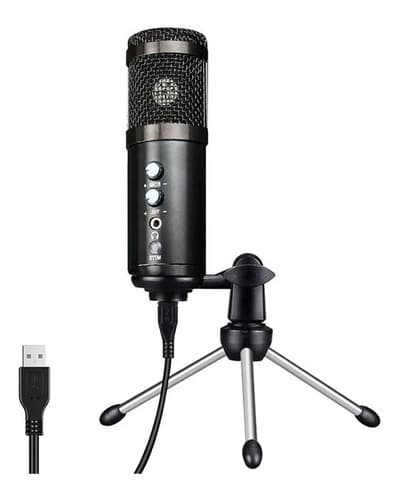
Micrófono condensador USB con trípode AMITOSAI MTS-ROYALVOICE
Precio sin impuestos nacionales: $ 57.842,98
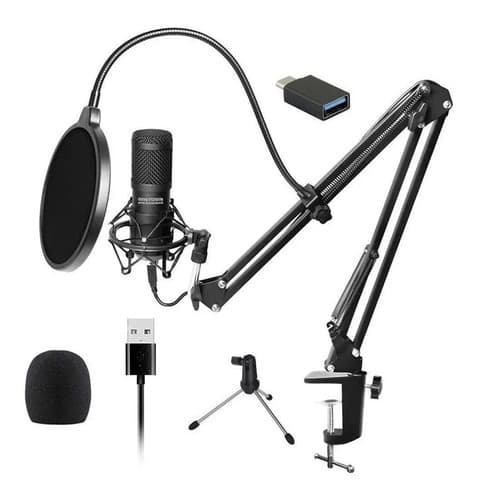
Micrófono condensador USB set estudio AMITOSAI MTS-KINGVOICE
Precio sin impuestos nacionales: $ 77.545,45
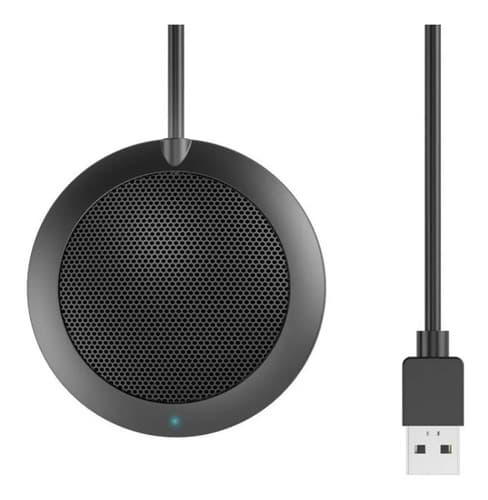
Micrófono USB omnidireccional AMITOSAI MTS-OMNIMIC
Precio sin impuestos nacionales: $ 59.280,99
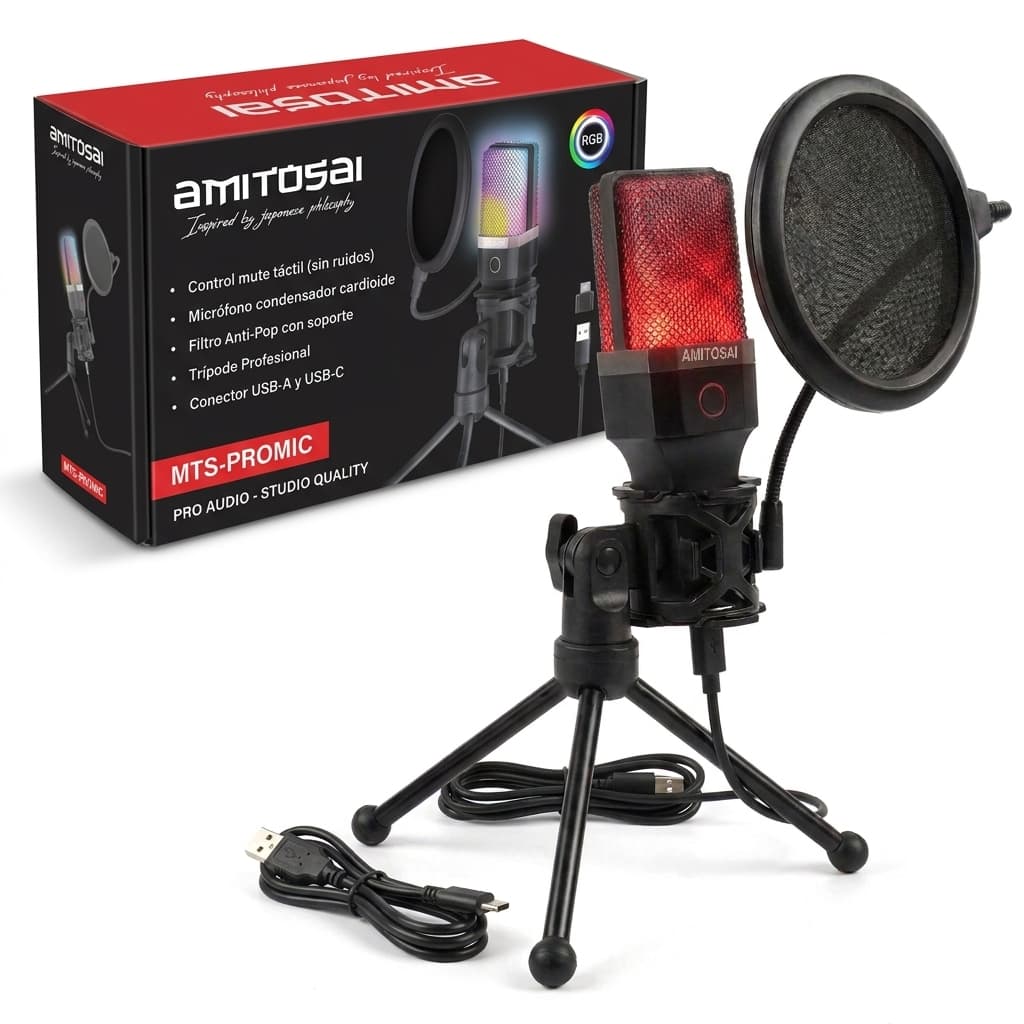
Micrófono condensador USB cardioide AMITOSAI MTS-PROMIC
Precio sin impuestos nacionales: $ 76.290,91
Si sigue sin escucharse
Si no aparece en ningún puerto ni en otra computadora, puede estar fallado. Escribinos a atencion@amitosai.com con el modelo, tu versión de Windows y lo que probaste, y lo vemos con la garantía.
Preguntas frecuentes
- ¿Por qué el micrófono USB no aparece en Windows?
- El MTS-OMNIMIC lo reconocen Windows, macOS y Linux sin instalar drivers. El MTS-PROMIC también: lo conectás y lo elegís. Si no está en la lista, reiniciá y probá otro puerto USB, directo a la computadora. El MTS-ROYALVOICE usa cable USB-B a USB-A: en una notebook solo con USB-C hace falta un adaptador de USB-C a USB-A, que no viene en la caja.
- ¿Cómo elijo el micrófono en la PC?
- En Windows 10 y Windows 11 entrá a Configuración, Sistema, Sonido, Entrada, y elegí el micrófono USB. Hablá y fijate si se mueve la barra. Después elegí el mismo en la app. Si la app queda en el de la notebook, el USB no se escucha.
- ¿El micrófono condensador USB necesita fuente phantom?
- No en el MTS-ROYALVOICE ni en el MTS-KINGVOICE. Se alimentan por USB, 5,1 V / 100 mA, y no necesitan placa de audio. Si no hay voz, revisá el mute, la perilla de volumen y que estén elegidos como entrada.
- ¿Funciona en una notebook solo con USB-C?
- El MTS-KINGVOICE sí, con el adaptador de USB-C a USB-A que viene en la caja. El MTS-PROMIC se conecta directo por USB-C y trae adaptador a USB-A. El MTS-ROYALVOICE necesita un adaptador que no viene. El MTS-OMNIMIC es USB-A, con cable de 2 m, para PC y notebooks con ese puerto.
- ¿El mute del micrófono deja la llamada en silencio?
- El mute está para silenciar. En el MTS-PROMIC es táctil, sin click, y silencia al instante. En el MTS-ROYALVOICE y el MTS-KINGVOICE está en el cuerpo, junto al volumen y al eco: si quedó activado, desactivalo. Revisá también el mute de la app y el permiso de Windows.
- Hay eco en la llamada, no silencio. ¿Qué hago?
- En el MTS-OMNIMIC pasa cuando el sonido de los parlantes vuelve a entrar. Bajá el volumen de los parlantes o usá auriculares en esa computadora. En el MTS-ROYALVOICE y el MTS-KINGVOICE, dejá el eco del micrófono al mínimo: ese control agrega reverberación.
Fuentes y revisión
Las escribe y revisa el equipo técnico de AMITOSAI. Revisada el 12/11/2026. Las tablas y las tarjetas de producto salen de la ficha de cada producto en la tienda y se actualizan solas.
- Fichas del MTS-ROYALVOICE y del MTS-KINGVOICE
- Ficha del MTS-OMNIMIC
- Ficha del MTS-PROMIC
- Ficha del MTS-CLEARVOICE
- Microsoft: elegir el micrófono y los permisos en Windows 10 y Windows 11
¿Ves un dato que no cierra? Escribinos a atencion@amitosai.com y lo corregimos.