

Comparativa
DisplayPort o HDMI: cuál usar para conectar la PC al monitor
Equipo técnico de AMITOSAI · Publicada el 24/10/2026
Respuesta corta
Usá el puerto que tengan la PC y el monitor a la vez. Si los dos son HDMI, el MTS-HDMI8K150 es HDMI 2.1, de 1,5 m y hasta 48 Gbps. Si los dos son DisplayPort, el cable es DisplayPort: un HDMI no entra ahí. El cable no sube el refresco que tus equipos no dan.
DisplayPort y HDMI no son el mismo puerto
DisplayPort y HDMI llevan la imagen de la PC al monitor, pero el enchufe no es el mismo. Un cable HDMI entra en un puerto HDMI. Un cable DisplayPort entra en un puerto DisplayPort.
Mirá los puertos de la PC y del monitor. En una PC de escritorio están atrás. En una notebook, en el costado. El nombre suele estar escrito al lado.
- HDMI: el conector más ancho, con los dos bordes de abajo en ángulo.
- DisplayPort: más cuadrado, con un solo ángulo. En muchos cables hay que apretar una traba para sacarlo.
Si el mismo puerto está en los dos equipos, el cable lleva ese conector en los dos extremos. Si no coinciden, un cable HDMI a HDMI no cierra.
Qué usar según los puertos
| En el equipo | En la pantalla | Qué usar |
|---|---|---|
| HDMI | HDMI | Cable HDMI a HDMI |
| DisplayPort | DisplayPort | Cable DisplayPort a DisplayPort |
| DisplayPort | Solo HDMI | Cable o adaptador con DisplayPort del lado de la PC y HDMI del lado de la pantalla |
| HDMI | Solo DisplayPort | Un cable HDMI a HDMI no entra en ese monitor |
| PS5, Xbox o Switch (en el dock) | HDMI | Cable HDMI a HDMI |
El MTS-HDMI8K150, el MTS-HDMI8K200 y el MTS-HDMI8K300 sirven para PS5, Xbox o Switch (en el dock). Cómo conectar la consola está en cómo conectar la PS5 a un monitor.
Si la notebook solo tiene USB-C, primero hay que ver si ese puerto saca video: ¿tu USB-C saca video?. Para llevarla a una TV, cómo conectar la notebook a la TV.
Los cuatro cables de esta guía son HDMI a HDMI. Sirven para TV, monitor, proyector, consola, PC, notebook, deco o soundbar, y no necesitan drivers. Para DisplayPort de los dos lados, mirá cables DisplayPort. Para HDMI, la categoría HDMI 2.1 8K.
Para jugar: el refresco lo ponen la PC y el monitor
El cable no sube la resolución ni los hercios. La PC tiene que sacar ese modo y el monitor tiene que aceptarlo en la entrada que vas a usar.
Cuando esa entrada es HDMI:
- El MTS-HDMI8K150 mide 1,5 m. Es HDMI 2.1, de hasta 48 Gbps. Soporta 8K hasta 120 Hz y 4K hasta 144 Hz cuando la consola o la PC y la pantalla también lo soportan. También trae HDR, eARC y ARC.
- El MTS-HDMI8K200 mide 2 m y el MTS-HDMI8K300 mide 3 m. Los dos son de la línea HDMI 2.1, de hasta 48 Gbps, para 8K y 4K a alto refresco cuando la fuente y la pantalla lo soportan.
- El MTS-HDMI8K500 mide 5 m, de hasta 48 Gbps, para 8K y 4K a alto refresco cuando la fuente y la pantalla lo soportan.
Ninguna de estas cuatro fichas nombra 240 Hz. Si el manual del monitor anota el refresco que querés solo en DisplayPort, usá esa entrada. El cable HDMI no cambia lo que la entrada HDMI acepta.
Si el caso es un monitor de alto refresco por HDMI, seguí en qué cable HDMI usar. Las versiones de HDMI están en HDMI 2.0 o 2.1 y en la comparativa HDMI 4K o 8K.
| MTS-HDMI8K150 | MTS-HDMI8K200 | MTS-HDMI8K300 | MTS-HDMI8K500 | |
|---|---|---|---|---|
| Tipo | Cable HDMI 2.1 8K, línea Premium Gold | Cable HDMI 8K, línea HDMI 2.1 | Cable HDMI 8K, línea HDMI 2.1 | Cable HDMI 8K |
| Largo | 1,5 m | 2 m | 3 m | 5 m |
| Resolución | 8K hasta 120 Hz, 4K hasta 144 Hz | 8K y 4K a alto refresco | 8K y 4K a alto refresco | 8K y 4K a alto refresco |
| Ancho de banda | Hasta 48 Gbps | Hasta 48 Gbps | Hasta 48 Gbps | Hasta 48 Gbps |
| Conectores | HDMI a HDMI, dorados | HDMI a HDMI | HDMI a HDMI | HDMI a HDMI |
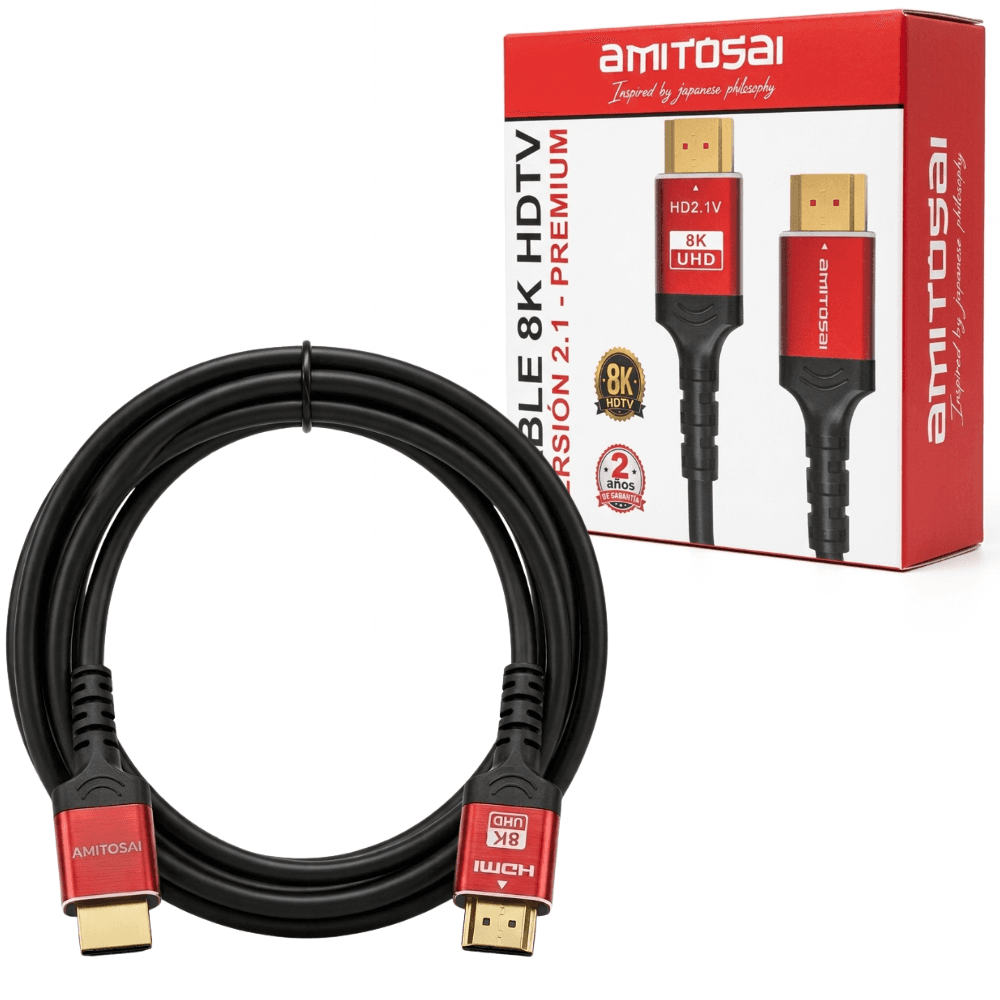
1,5 m · HDMI 8K
Cable HDMI 2.1 Premium Gold 1,5 m 8K AMITOSAI MTS-HDMI8K150
Precio sin impuestos nacionales: $ 14.537,19
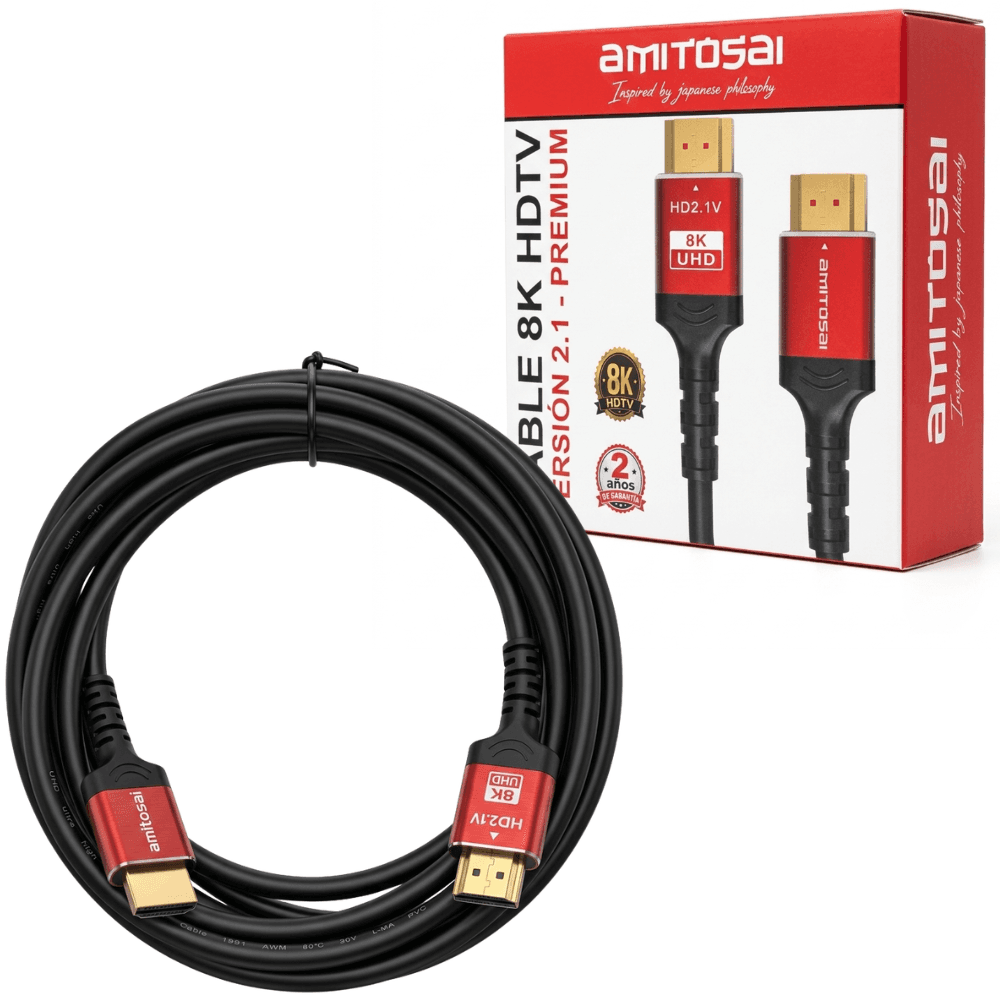
2 m · HDMI 8K
Cable HDMI 2 m 8K HDMI 2.1 AMITOSAI MTS-HDMI8K200
Precio sin impuestos nacionales: $ 16.380,17
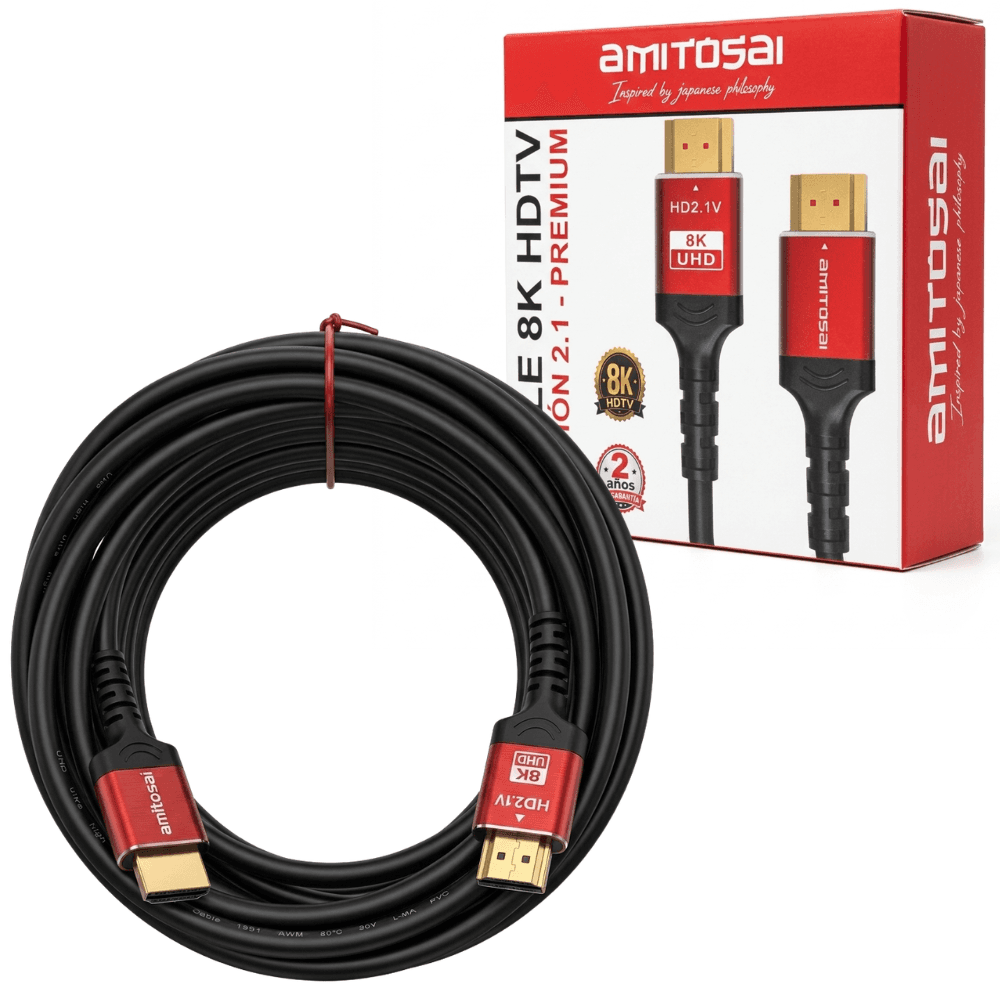
3 m · HDMI 8K
Cable HDMI 8K 3 m AMITOSAI MTS-HDMI8K300
Precio sin impuestos nacionales: $ 19.619,83
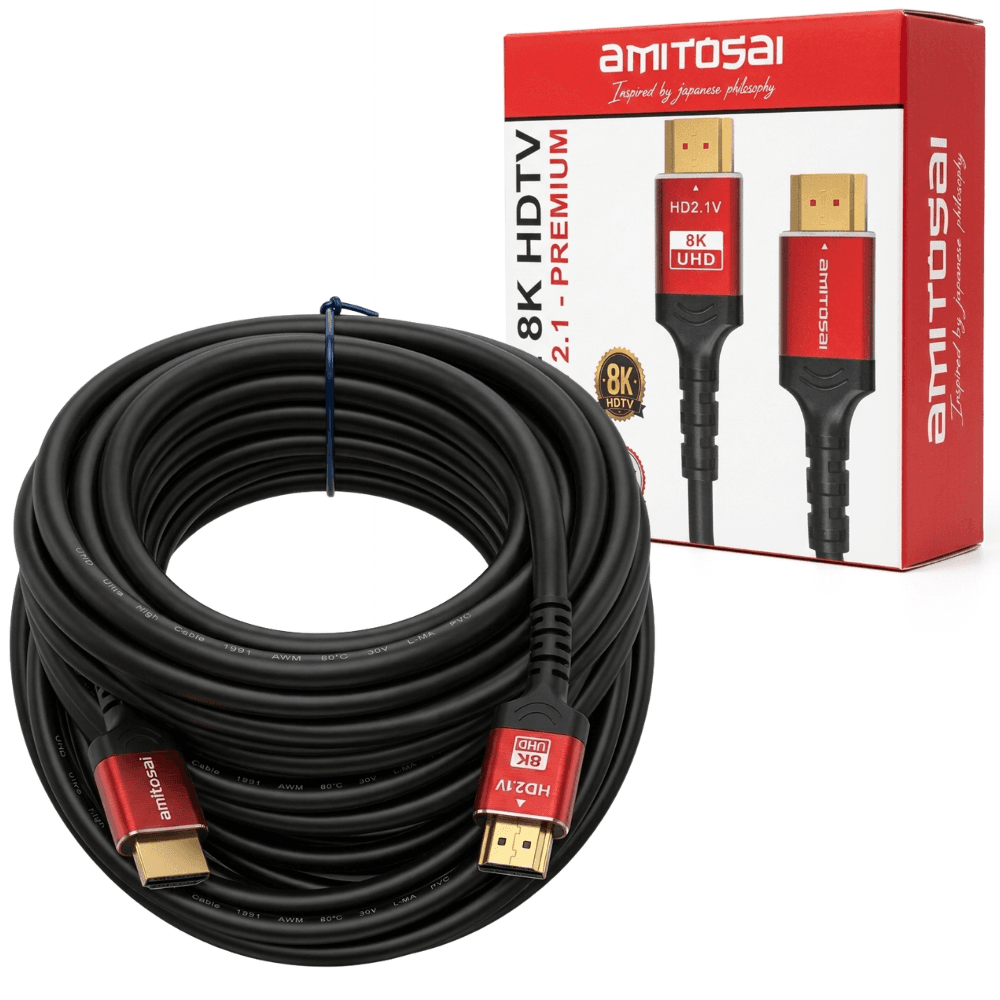
5 m · HDMI 8K
Cable HDMI 5 m certificado 8K AMITOSAI MTS-HDMI8K500
Precio sin impuestos nacionales: $ 26.123,97
Qué largo de HDMI medir
Medí con cinta de puerto a puerto, con la curva detrás del monitor. Si el cable queda tirante, fuerza el conector.
- Hasta 1,5 m: MTS-HDMI8K150. Si pasa de 1,5 m, la ficha indica el MTS-HDMI8K200 o el MTS-HDMI8K300.
- Más de 1,5 m y hasta 1,9 m: MTS-HDMI8K200.
- Entre 2,2 y 2,8 m: MTS-HDMI8K300. Si pasa de 4 m, la ficha indica el MTS-HDMI8K500.
- De 4 m a 5 m: MTS-HDMI8K500.
Si tu medida cae entre esos rangos, usá el cable más corto que igual la supere. Más de 5 m no lo cubre ninguno de estos cuatro.
El MTS-HDMI8K150 sirve también con equipos HDMI anteriores. El cable no cambia la resolución de tus equipos: con una TV 4K vas a ver en 4K, y con una Full HD, en Full HD.
Si todavía dudás qué HDMI elegir, el asistente para elegir un cable HDMI lo recorre paso a paso.
Adaptador de DisplayPort a HDMI
Hace falta solo cuando los enchufes no coinciden.
- DisplayPort en la PC y HDMI en la pantalla. El cable tiene que salir en DisplayPort y llegar en HDMI. El MTS-HDMI8K150, el MTS-HDMI8K200, el MTS-HDMI8K300 y el MTS-HDMI8K500 son HDMI a HDMI: no entran en el DisplayPort de la PC.
- HDMI de los dos lados. No hace falta adaptador. Conectalos directo.
- DisplayPort de los dos lados. Tampoco. El cable es DisplayPort a DisplayPort, en cables DisplayPort.
- HDMI en la PC y solo DisplayPort en el monitor. Darlo vuelta no es el mismo adaptador. Estos cables no entran en un monitor que solo tiene DisplayPort.
El adaptador, si hace falta, cambia el enchufe. No suma un refresco que esa entrada no acepta.
En Windows, apretá Win + P y elegí Duplicar o Extender. Si sigue sin imagen, recorrés las entradas de la pantalla y sentás el conector hasta el fondo. El paso a paso está en HDMI sin señal.
Preguntas frecuentes
- ¿DisplayPort o HDMI para jugar?
- Si la PC y el monitor tienen los dos puertos, usá la entrada donde el monitor anote el refresco que querés. Si esa entrada es HDMI, el MTS-HDMI8K150 soporta 4K hasta 144 Hz y 8K hasta 120 Hz, con hasta 48 Gbps, cuando la PC y la pantalla también lo soportan. Si ese modo está solo en DisplayPort, un cable HDMI no lo agrega.
- ¿Un cable HDMI entra en un puerto DisplayPort?
- No. Son enchufes distintos. El MTS-HDMI8K200 es HDMI a HDMI y mide 2 m. En un DisplayPort no entra. Si los dos equipos tienen DisplayPort, el cable tiene que ser DisplayPort a DisplayPort.
- ¿Cuándo hace falta un adaptador de DisplayPort a HDMI?
- Solo si la PC tiene DisplayPort y la pantalla solo tiene HDMI. El MTS-HDMI8K150, el MTS-HDMI8K200, el MTS-HDMI8K300 y el MTS-HDMI8K500 son HDMI a HDMI: no convierten un enchufe en el otro. Si los dos equipos tienen HDMI, conectalos directo.
- ¿Un HDMI 2.1 mejora la imagen de un monitor Full HD?
- No cambia la resolución de tus equipos. En el MTS-HDMI8K150, con una TV 4K vas a ver en 4K, y con una Full HD, en Full HD. También sirve con equipos HDMI anteriores.
- ¿Qué largo de HDMI uso en el escritorio?
- Medí de puerto a puerto, con la curva detrás del monitor. Hasta 1,5 m, el MTS-HDMI8K150. Más de 1,5 m y hasta 1,9 m, el MTS-HDMI8K200. Entre 2,2 y 2,8 m, el MTS-HDMI8K300. De 4 m a 5 m, el MTS-HDMI8K500. Si la medida cae entre esos rangos, usá el cable más corto que igual la supere. Más de 5 m, ninguno de estos cuatro llega.
Fuentes y revisión
Las escribe y revisa el equipo técnico de AMITOSAI. Revisada el 23/10/2026. Las tablas y las tarjetas de producto salen de la ficha de cada producto en la tienda y se actualizan solas.
- Ficha del MTS-HDMI8K150: HDMI 2.1, 1,5 m, hasta 48 Gbps
- Ficha del MTS-HDMI8K200: HDMI 2.1, 2 m, hasta 48 Gbps
- Ficha del MTS-HDMI8K300: HDMI 2.1, 3 m, hasta 48 Gbps
- Ficha del MTS-HDMI8K500: 5 m, hasta 48 Gbps, 8K y 4K a alto refresco
¿Ves un dato que no cierra? Escribinos a [email protected] y lo corregimos.