

Guía
Cómo instalar una placa PCIe USB 3.0 (y en qué slot va)
Equipo técnico de AMITOSAI · Publicada el 07/11/2026
Respuesta corta
La MTS-PCIEUSBC es USB 3.0 en PCIe x1 y entra en un slot x1, x4, x8 o x16 libre. Una placa x4, como la MTS-PCIEX4USBC, no entra en un x1. En la MTS-PCIE4USB3805, conectá la fuente para los discos: sin ese cable, algunos discos pueden reiniciarse. La MTS-PCIE4USB3POWER no necesita cable a la fuente.
En qué slot va
Que la placa sea USB 3.0 no alcanza para saber el slot. Lo dice la ficha de cada modelo.
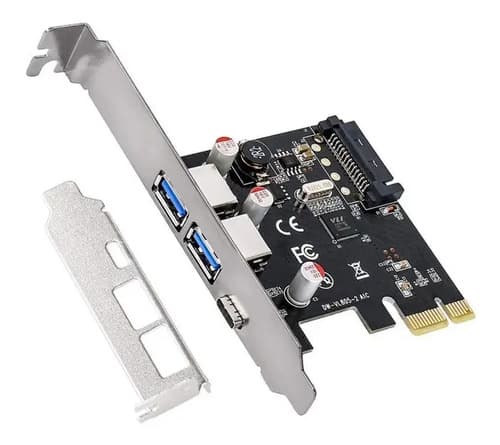
La MTS-PCIEUSBC es PCI Express x1, revisión 2.0. Entra en un slot PCIe x1, x4, x8 o x16 que esté libre. Trae 1 × USB-C y 2 × USB-A 3.0, hasta 5 Gbps (máximo teórico).
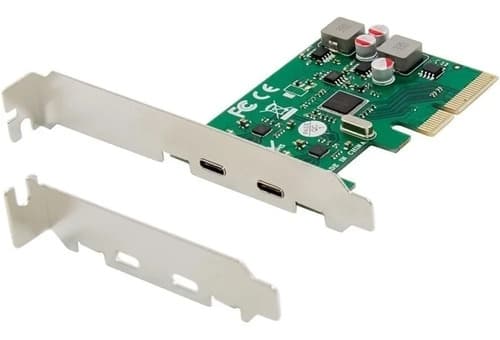
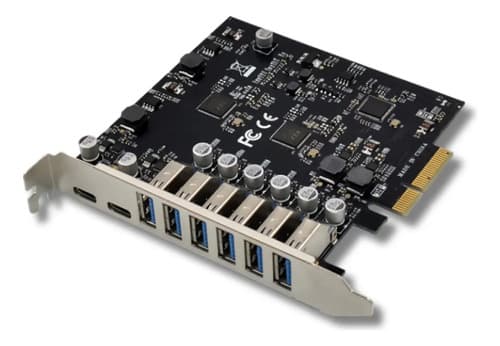
La MTS-PCIEX4USBC y la MTS-6USB2C son placas x4. Entran en x4, x8 o x16. En un slot x1 no entran. La PCIEX4USBC trae 2 × USB-C 3.1 Gen2 de hasta 10 Gbps. La 6USB2C trae 6 × USB-A y 2 × USB-C, USB 3.1 Gen2, de hasta 10 Gbps (máximo teórico). Para acercarte a esos 10 Gbps en la 6USB2C, conviene que el slot tenga cuatro carriles PCIe 3.0 reales.
| MTS-PCIEUSBC | MTS-PCIEX4USBC | MTS-6USB2C | |
|---|---|---|---|
| Slots compatibles | PCIe x1, x4, x8 y x16 | PCIe x4, x8 y x16 | PCIe x4, x8 y x16 |
| Puertos | 1 × USB-C + 2 × USB-A 3.0 | 2 × USB-C 3.1 Gen2 | 6 × USB-A + 2 × USB-C, USB 3.1 Gen2 |
| Velocidad | Hasta 5 Gbps (máximo teórico) | Hasta 10 Gbps; 5 Gbps o 480 Mbps según el dispositivo | Hasta 10 Gbps (máximo teórico) |
En la MTS-PCIE4USB3805, la MTS-PCIE4USB3POWER, la MTS-PCIE7USB3 y la MTS-PCIE3USB3LAN la interfaz figura como PCI Express 2.0. La ficha no dice si el conector es x1, x4 o x16. Compará el largo del conector en las fotos con un slot libre de tu placa madre.
Buscá la leyenda al lado del slot, o el manual de la placa madre. Tiene que coincidir con los slots de la ficha. Si un slot ya tiene la placa de video, dejalo así y usá otro que sea compatible.
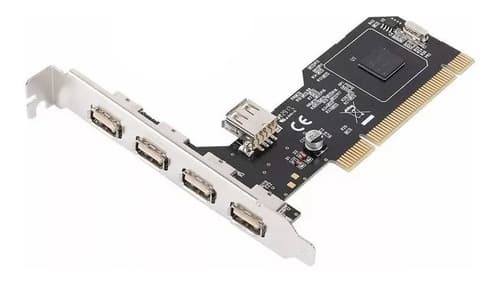
PCI y PCI Express no son el mismo conector. La MTS-PCI4USB es PCI de 32 bits, con 4 × USB-A 2.0 de hasta 480 Mbps. En un slot PCIe no entra.
Cómo instalarla
- 1Confirmá el slot en la ficha
La MTS-PCIEUSBC entra en PCIe x1, x4, x8 o x16. La MTS-PCIEX4USBC y la MTS-6USB2C piden x4, x8 o x16. En la MTS-PCIE4USB3805, la MTS-PCIE4USB3POWER, la MTS-PCIE7USB3 y la MTS-PCIE3USB3LAN la ficha dice PCI Express 2.0 y no lista el ancho: compará el conector con un slot libre. Si un slot tiene la placa de video, usá otro compatible.
- 2Apagá y abrí el gabinete
Apagá la PC, desconectá el cable de la pared y tocá el metal del gabinete antes de agarrar la placa. Sacá la tapa del costado.
- 3Colocá la placa y atornillá el soporte
Retirá la tapa de esa ranura. Alineá los contactos de la placa con el slot y empujá parejo hasta que entre toda. Atornillá el soporte metálico al gabinete. Si el gabinete es chico, la MTS-PCIEUSBC trae adaptador de perfil bajo y la MTS-PCIEX4USBC trae bracket de perfil bajo: cambialo antes de atornillar.
- 4Conectá la fuente si la ficha lo pide
La MTS-PCIE4USB3805 se conecta a la fuente por SATA o por 4 pines. La MTS-PCIE7USB3 y la MTS-PCIE3USB3LAN también van a la fuente. En la MTS-PCIEUSBC conviene conectar la alimentación extra. La MTS-PCIE4USB3POWER no necesita cable a la fuente. La MTS-PCIEX4USBC se alimenta del slot PCIe.
- 5Encendé y revisá si hace falta el driver
Cerrá el gabinete, conectá la PC y encendé. Si la placa no aparece en el Administrador de dispositivos, instalá el driver de la pestaña Driver de su ficha. En la MTS-PCIEUSBC, Windows suele reconocerla solo. En la MTS-PCIEX4USBC, si los puertos andan a velocidad USB 2.0, instalá ese driver.
Si hay que conectar la fuente
No todas piden cable.
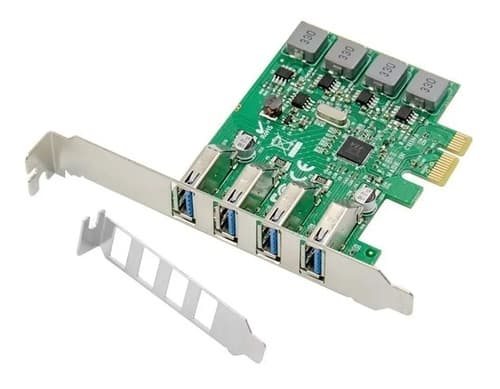
- MTS-PCIE4USB3POWER. No necesita cable a la fuente. La velocidad es hasta 5 Gbps (USB 3.0) y 480 Mbps (USB 2.0). Sirve para pendrives, SSD portátiles, lectores e impresoras. Si vas a conectar varios discos mecánicos a la vez, la ficha indica la MTS-PCIE4USB3805.
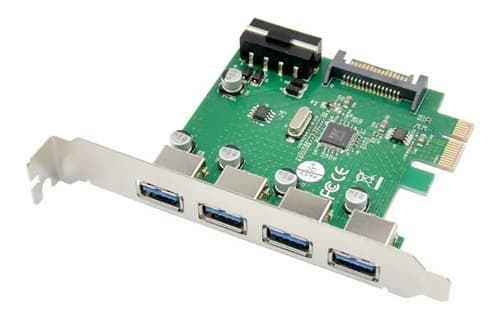
- MTS-PCIE4USB3805. Se conecta a la fuente por SATA o por un conector de 4 pines. Con la fuente conectada, hasta 5 V / 900 mA por puerto. Sin el cable, toma energía solo del slot y algunos discos pueden reiniciarse. La velocidad figura como 5 Gbps, 480, 12 o 1,5 Mbps según el dispositivo.
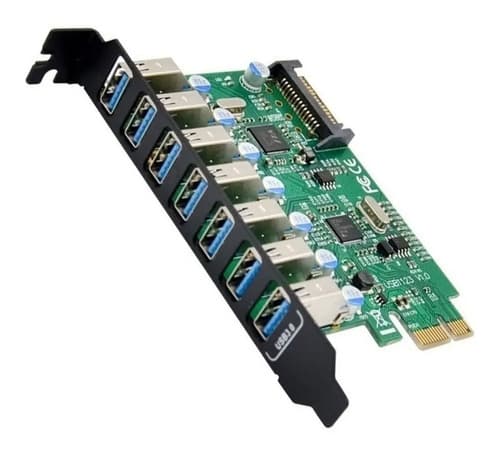
- MTS-PCIE7USB3. Tiene 7 × USB-A 3.0 y 1 conector SATA para la fuente. Con la fuente conectada, hasta 5 V / 900 mA por puerto y hasta 5 Gbps (USB 3.0) y 480 Mbps (USB 2.0). Sin alimentación, los dispositivos de más consumo pueden fallar.
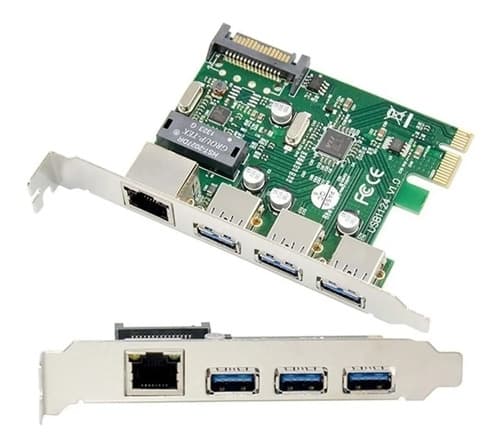
- MTS-PCIE3USB3LAN. Tres USB 3.0 de hasta 5 Gbps y un puerto de red Gigabit (10/100/1000 Mbps). La alimentación es un conector para la fuente (SATA / 4 pines). Con la fuente conectada, hasta 5 V / 900 mA por puerto. Conectala si usás discos externos o varios dispositivos a la vez.
- MTS-PCIEUSBC. Trae un conector de alimentación extra. Conviene conectarlo: los puertos toman energía directo de la fuente y los discos externos no se quedan cortos.
- MTS-PCIEX4USBC. Se alimenta del slot PCIe, así que no necesita ningún cable de la fuente. Cada puerto entrega hasta 5 V / 900 mA.
| MTS-PCIE4USB3805 | MTS-PCIE4USB3POWER | MTS-PCIE7USB3 | MTS-PCIEUSBC | |
|---|---|---|---|---|
| Puertos | 4 × USB-A 3.0 | 4 × USB-A 3.0 | 7 × USB-A 3.0 | 1 × USB-C + 2 × USB-A 3.0 |
| Velocidad | 5 Gbps, 480, 12 o 1,5 Mbps según el dispositivo | Hasta 5 Gbps (USB 3.0) y 480 Mbps (USB 2.0) | Hasta 5 Gbps (USB 3.0) y 480 Mbps (USB 2.0) | Hasta 5 Gbps (máximo teórico) |
| Alimentación | 1 conector SATA + 1 conector de 4 pines | No necesita cable a la fuente | 1 conector SATA para la fuente | Conector de alimentación extra en la placa |
Si la placa no funciona
- Mirá el slot. Una placa x4 no entra en un x1. La MTS-PCI4USB es PCI y tampoco entra en PCIe. Si la placa quedó a medias, apagá, sacala y volvé a calzarla.
- Mirá la alimentación. Si un disco se reinicia en la MTS-PCIE4USB3805, conectá el SATA o el de 4 pines: sin eso, algunos discos pueden reiniciarse. En la MTS-PCIE7USB3, sin el SATA de la fuente, los dispositivos de más consumo pueden fallar. En la MTS-PCIE3USB3LAN, el cable es el que habilita hasta 5 V / 900 mA por puerto.
- Instalá el driver de la pestaña Driver de la ficha. Si Windows no muestra la placa, es el paso que indican la MTS-PCIE4USB3805 y la MTS-PCIE3USB3LAN. En la MTS-PCIEUSBC, Windows suele reconocerla solo. En la MTS-PCIEX4USBC, si no aparece o los puertos andan a velocidad USB 2.0, instalá el driver. Un disco USB 3.0 en esa placa funciona a 5 Gbps y uno USB 2.0 a 480 Mbps.
- Revisá el sistema que lista la ficha. La MTS-PCIEUSBC va de Windows XP a 10, en 32 y 64 bits, y Linux según kernel. La MTS-PCIE4USB3805, la MTS-PCIE4USB3POWER y la MTS-PCIE3USB3LAN listan Windows 7, 8, 8.1 y 10, de 32 y 64 bits. La MTS-PCIEX4USBC lista Windows 7 a 11 y Linux con soporte USB 3.1. La MTS-6USB2C lista Windows 7, 8, 8.1, 10, Windows Server 2012 y Linux. En esa ficha, en Windows 10 y 11 muchas veces la reconoce solo. Si falta algún puerto, el driver está en la pestaña Driver.
El USB-C que no carga la notebook no es una falla del slot. La MTS-PCIEUSBC no es un cargador de notebook con Power Delivery. La MTS-PCIEX4USBC entrega hasta 5 V / 900 mA por puerto, para dispositivos USB. En la MTS-6USB2C los USB-C dan hasta 3 A, carga BC 1.2 (sin Power Delivery), y cada USB-A aprox. 1 A por puerto.
Qué placa te conviene
- Slot x1, o cualquier PCIe libre, y te alcanza un USB-C más dos USB-A de hasta 5 Gbps: la MTS-PCIEUSBC. Conectá la alimentación extra si vas a usar discos.
- Cuatro USB-A y discos externos: la MTS-PCIE4USB3805, con el cable a la fuente.
- Cuatro USB-A y no querés cables adentro del gabinete: la MTS-PCIE4USB3POWER.
- Muchos periféricos en la misma PC: la MTS-PCIE7USB3, con el SATA de la fuente.
- USB 3.0 y red Gigabit en un solo slot: la MTS-PCIE3USB3LAN.
- Dos USB-C de hasta 10 Gbps, con slot x4, x8 o x16: la MTS-PCIEX4USBC. Se alimenta del slot PCIe.
- Seis USB-A y dos USB-C de hasta 10 Gbps: la MTS-6USB2C, en x4, x8 o x16.
Cómo se nombran USB 3.0, USB 3.1 y USB 3.2 está en la guía USB 3.0, 3.1 y 3.2. Estas placas están en PCIe conectividad.
USB-C
Placa PCIe 2× USB 3.0 + USB-C (low profile) AMITOSAI MTS-PCIEUSBC
Precio sin impuestos nacionales: $ 41.547,51
USB 3.0
Placa PCIe 4× USB 3.0 chipset VL805 AMITOSAI MTS-PCIE4USB3805
Precio sin impuestos nacionales: $ 20.245,25
USB 3.0
Placa PCIe 4× USB 3.0 autoalimentada VL805 AMITOSAI MTS-PCIE4USB3POWER
Precio sin impuestos nacionales: $ 31.638,91
USB 3.0
Placa PCIe 7 puertos USB 3.0 VL805 AMITOSAI MTS-PCIE7USB3
Precio sin impuestos nacionales: $ 65.731,22
USB-C
Placa PCIe 2× USB-C 3.1 Gen2 10 Gbps ASM1142 AMITOSAI MTS-PCIEX4USBC
Precio sin impuestos nacionales: $ 55.779,19
USB-C
Placa PCIe x4 6× USB-A 3.1 + 2× USB-C 10 Gbps AMITOSAI MTS-6USB2C
Precio sin impuestos nacionales: $ 172.809,09
Productos de esta guía
USB 3.0
Placa PCIe 3× USB 3.0 + LAN Gigabit AMITOSAI MTS-PCIE3USB3LAN
Precio sin impuestos nacionales: $ 53.791,86
USB 2.0
Placa PCI 4 USB 2.0 + 1 interno AMITOSAI MTS-PCI4USB
Precio sin impuestos nacionales: $ 15.836,20
Preguntas frecuentes
- ¿En qué slot entra una placa PCIe USB 3.0?
- La MTS-PCIEUSBC es PCIe x1, revisión 2.0, y entra en x1, x4, x8 o x16. La MTS-PCIEX4USBC y la MTS-6USB2C piden x4, x8 o x16: en un x1 no entran. En la MTS-PCIE4USB3805, la MTS-PCIE4USB3POWER, la MTS-PCIE7USB3 y la MTS-PCIE3USB3LAN la ficha dice PCI Express 2.0 y no lista el ancho del slot.
- ¿Hay que conectar un cable de la fuente?
- La MTS-PCIE4USB3POWER no necesita cable a la fuente. La MTS-PCIEX4USBC se alimenta del slot PCIe y entrega hasta 5 V / 900 mA por puerto. La MTS-PCIE4USB3805 se conecta por SATA o 4 pines, y la MTS-PCIE7USB3 y la MTS-PCIE3USB3LAN también van a la fuente, para llegar a 5 V / 900 mA por puerto. En la MTS-PCIEUSBC conviene conectar la alimentación extra.
- ¿Por qué un disco externo se reinicia?
- En la MTS-PCIE4USB3805, sin el cable la placa toma energía solo del slot y algunos discos pueden reiniciarse. Conectá el SATA o el de 4 pines. En la MTS-PCIE7USB3, sin el SATA, los dispositivos de más consumo pueden fallar. Si vas a usar varios discos mecánicos, la ficha de la MTS-PCIE4USB3POWER indica la MTS-PCIE4USB3805.
- ¿Qué hago si Windows no la reconoce?
- Instalá el driver de la pestaña Driver de la ficha. En la MTS-PCIEUSBC, Windows suele reconocerla solo. En la MTS-6USB2C, en Windows 10 y 11 muchas veces también, y si falta algún puerto se instala ese driver. En la MTS-PCIEX4USBC, si no aparece o los puertos andan a velocidad USB 2.0, el paso es el mismo.
- ¿El USB-C de la placa carga una notebook?
- No. La MTS-PCIEUSBC no es un cargador de notebook con Power Delivery. La MTS-PCIEX4USBC entrega hasta 5 V / 900 mA por puerto. En la MTS-6USB2C los USB-C dan hasta 3 A, carga BC 1.2 (sin Power Delivery), y cada USB-A aprox. 1 A por puerto.
- ¿Funciona en Windows 11?
- La MTS-PCIEX4USBC lista Windows 7 a 11. La MTS-6USB2C, en la ficha, en Windows 10 y 11 muchas veces la reconoce solo, y en sistemas nombra Windows 7, 8, 8.1, 10, Windows Server 2012 y Linux. La MTS-PCIEUSBC lista Windows XP a 10. La MTS-PCIE4USB3805, la MTS-PCIE4USB3POWER y la MTS-PCIE3USB3LAN listan Windows 7, 8, 8.1 y 10.
Fuentes y revisión
Las escribe y revisa el equipo técnico de AMITOSAI. Revisada el 06/11/2026. Las tablas y las tarjetas de producto salen de la ficha de cada producto en la tienda y se actualizan solas.
- Fichas de MTS-PCIEUSBC, MTS-PCIE4USB3805, MTS-PCIE4USB3POWER, MTS-PCIE7USB3, MTS-PCIE3USB3LAN, MTS-PCIEX4USBC, MTS-6USB2C y MTS-PCI4USB
¿Ves un dato que no cierra? Escribinos a [email protected] y lo corregimos.