

Guía
Cómo conectar una impresora térmica de tickets por USB, red o serie
Equipo técnico de AMITOSAI · Publicada el 13/11/2026
Respuesta corta
La impresora térmica de tickets de 80 mm se conecta por USB si está junto a la PC, por Ethernet si va a la red del local o la usan varios puestos, y por serie RS-232 si el sistema lo pide. El driver es para Windows. En la caja vienen el cable USB y el serial. El lenguaje es ESC/POS.
Qué conexión te conviene
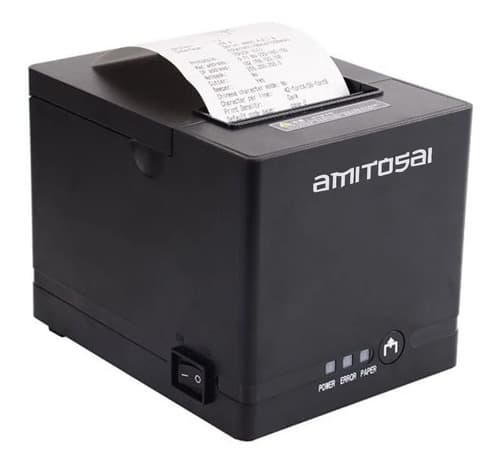
La MTS-TKPRINTER80 es una impresora térmica de tickets y comandas para papel de 80 mm. Imprime hasta 250 mm/s y se conecta por USB, red Ethernet o puerto serie RS-232. Imprime texto, códigos de barras y logos, con negrita, cursiva y subrayado. No lee códigos.
Usa ESC/POS, el lenguaje de impresoras de tickets que reconoce la mayoría de los sistemas de facturación y gastronomía. No imprime etiquetas adhesivas de góndola o de envíos, ni hojas A4 o papel común.
| Situación | Conexión | Cable |
|---|---|---|
| Queda al lado de una sola PC | USB | El cable USB de la caja |
| Está en otra parte del local, o imprimen varios puestos | Ethernet, red de 100 Mb | Un cable de red a la red del local |
| El sistema pide puerto serie | RS-232 | El cable serial de la caja |
Desde varias computadoras se usa por Ethernet, y solo si tu sistema permite imprimir en una impresora de red desde más de un puesto.
| Dato | MTS-TKPRINTER80 |
|---|---|
| Tipo | Impresora térmica de tickets y comandas |
| Papel | Rollo térmico de 80 mm |
| Velocidad | Hasta 250 mm/s |
| Conexiones | USB · Ethernet · serie RS-232 |
| Red | 100 Mb |
| Lenguaje | ESC/POS |
| Impresión | Texto, códigos de barras, logos · negrita, cursiva, subrayado |
| Indicadores | Luces POWER, ERROR y PAPER · botón FEED |
| Driver | Windows, en la pestaña Driver |
Qué trae la caja
En la caja vienen la impresora, el cable USB, el cable serial, la fuente de alimentación original (ficha argentina) y un rollo de papel. El cable de red no viene en la caja.
Antes de conectarla:
- Abrí la tapa superior, colocá un rollo térmico de 80 mm con el lado sensible hacia el cabezal dejando salir un poco de papel por la ranura, y cerrá la tapa hasta que trabe. El papel malo deja residuos en el cabezal.
- Conectá la fuente de alimentación original (ficha argentina) a la impresora, enchufala al tomacorriente y encendela con el interruptor: se prende la luz POWER.
- Apretá el botón FEED para comprobar que el papel avanza. Si se prende PAPER, falta papel, está mal colocado o la tapa está abierta. Si se prende ERROR, revisá la tapa y el rollo, apagala unos segundos y volvé a encenderla.
Cómo conectarla
- 1Elegí la conexión
USB si la impresora queda al lado de una sola PC. Ethernet si está en otra parte del local o la van a usar varios puestos. Puerto serie RS-232 si el sistema lo pide.
- 2Cargá el rollo térmico y encendela
Colocá el rollo de 80 mm con el lado sensible hacia el cabezal, cerrá la tapa hasta que trabe, enchufá la fuente original (ficha argentina) y prendela con el interruptor hasta ver la luz POWER.
- 3Conectá el cable que corresponde
Para USB o para serie, usá el cable que viene en la caja. Para Ethernet, un cable de red hasta el router o el switch del local. La red de la impresora es de 100 Mb.
- 4Configurá el driver, la IP o el puerto serie
En Windows, instalá el driver desde la pestaña Driver de la página del producto. Agregá la impresora por USB, por IP (después de configurar su dirección dentro de la red del local) o ajustando velocidad, bits y paridad si usás RS-232.
- 5Probala en el sistema de ventas
Mandá una impresión de prueba desde Windows y desde tu programa de facturación o comandas, compatible con ESC/POS.
Por USB
Conectá el cable USB de la caja a la impresora y a la PC. En Windows, instalá el driver desde la pestaña Driver de la página del producto y agregala por USB.
Si ese cable no llega, un alargue USB de la tienda cubre el tramo. Están en Extensores USB.
Por red Ethernet
Conectala al router o switch del local con un cable de red (la placa de la impresora es de 100 Mb). Configurá primero la dirección IP de la impresora según la guía de la caja y el rango de red de tu local, y después agregala por esa IP en Windows o en tu sistema de ventas. Para elegir el cable, mirá la guía de cable de red.
Por puerto serie
Usá el cable serial de la caja cuando tu sistema trabaja por RS-232 y configurá velocidad, bits y paridad según lo que pida el programa y la guía de la impresora. Si la PC no tiene puerto serie, conectala por USB o por Ethernet.
Si el sistema no la toma
Verificá en Windows que hayas instalado el driver desde la pestaña Driver, que el papel térmico no esté puesto del lado contrario (si avanza con FEED pero sale en blanco, dalo vuelta) y que tu programa trabaje con lenguaje ESC/POS.
Si tu sistema de facturación pide un puerto, un nombre o un ajuste distinto, escribinos indicando el nombre del sistema.
Si también tenés que leer códigos
Para la caja, el MTS-GROW lee códigos de barras 1D por USB. El MTS-IRIS lee barras, QR y el DNI. Los dos y la impresora están en Impresión y códigos.
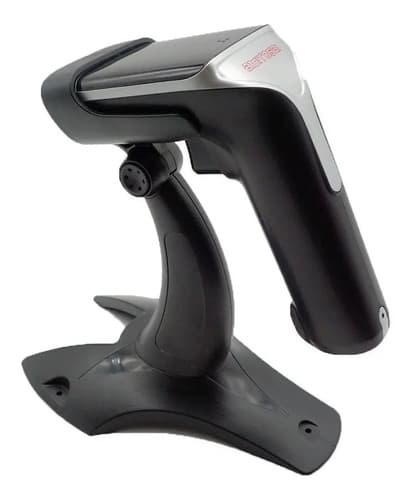
Lector de códigos 1D USB con base AMITOSAI MTS-GROW
Precio sin impuestos nacionales: $ 77.758,37
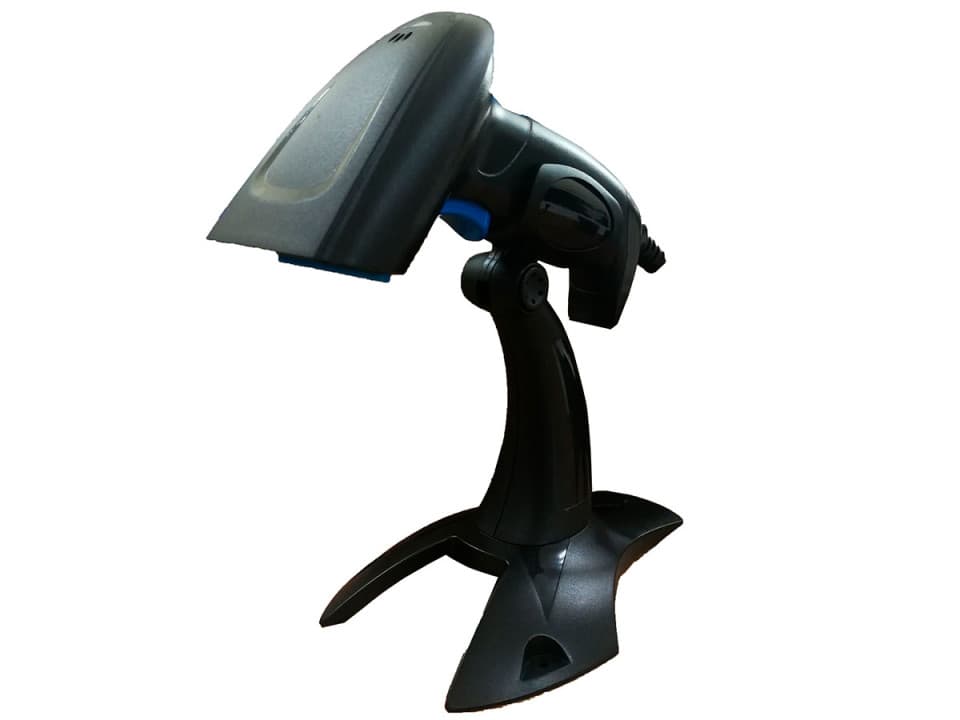
Lector de códigos 2D USB con base AMITOSAI MTS-IRIS
Precio sin impuestos nacionales: $ 108.342,99
Preguntas frecuentes
- ¿Lleva cartuchos de tinta, tóner o cinta?
- No. Imprime por calor directo sobre el rollo térmico de 80 mm. El papel es el único insumo que reponés.
- ¿Qué hago si el papel avanza pero el ticket sale en blanco?
- El lado que reacciona al calor quedó lejos del cabezal. Abrí la tapa, dale vuelta al rollo y volvé a cerrar hasta que trabe.
- ¿El driver sirve fuera de Windows?
- El instalador de la pestaña Driver de la página del producto es para Windows. Si la caja usa otro sistema, escribinos con el nombre del programa antes de comprar.
- ¿Dónde conviene apoyarla en el mostrador?
- En una superficie firme, sin ponerle objetos encima y sin tapar la ventilación. El exterior se limpia en seco o apenas húmedo.
- ¿Hay que reiniciar la PC después de instalar el driver?
- Reiniciá solo si el instalador lo pide. Después, en Windows, entrá a Impresoras y confirmá que aparece antes de mandar un ticket de prueba.
Fuentes y revisión
Las escribe y revisa el equipo técnico de AMITOSAI. Revisada el 13/11/2026. Las tablas y las tarjetas de producto salen de la ficha de cada producto en la tienda y se actualizan solas.
- Ficha de la impresora térmica MTS-TKPRINTER80
- Ficha del lector MTS-GROW
- Ficha del lector MTS-IRIS
¿Ves un dato que no cierra? Escribinos a atencion@amitosai.com y lo corregimos.