

Solución de problemas
La cámara web no aparece en la videollamada: qué revisar
Equipo técnico de AMITOSAI · Publicada el 17/11/2026
Respuesta corta
Si la cámara web no aparece, enchufala directo a un puerto USB y probá otro. La conectás y anda, sin drivers: Windows 7 o superior, macOS, Linux la reconocen como cámara USB estándar, y después la elegís en la app. En una PC sin cámara hace falta una USB. Si la notebook solo tiene USB-C, esta cámara no entra directo.
Qué mirar primero
La cámara web no aparece por el puerto USB, por el permiso de la computadora o porque la app sigue en otra cámara. Si hay imagen y no hay voz, el micrófono va en el audio de la app, no en el video. Revisá en ese orden.
| Lo que pasa | Qué revisar |
|---|---|
| No figura en la lista | Puerto USB, reinicio y permiso del sistema |
| Hay cámara y la imagen queda negra | Que la app use esa cámara y que ninguna otra tenga el lente |
| Se ve y no se escucha | El micrófono, en el audio de la app, no en el video |
En una PC de escritorio sin cámara hace falta una USB. Esa es la MTS-VIRTUALMEET.
Cámara web USB Full HD 1080p a 30 FPS, con micrófono integrado y clip para monitor o notebook. La conectás y anda, sin drivers.
Paso a paso
- 1Enchufala directo a la computadora
Usá un puerto USB libre de la PC o de la notebook. Si no aparece, probá otro puerto de la misma computadora. Conexión: USB, cable integrado.
- 2Reiniciá con la cámara puesta
Dejala enchufada y reiniciá. La conectás y anda, sin drivers. Sistemas: Windows 7 o superior, macOS, Linux.
- 3Mirá si el sistema la ve
En Windows, abrí el Administrador de dispositivos y buscá Cámaras o Dispositivos de imagen. Si no está en la lista, el puerto no la está tomando.
- 4Activá el permiso de la cámara
En Windows 11: Configuración, Privacidad y seguridad, Cámara. Activá el acceso y el permiso para las apps de escritorio. En Windows 10: Configuración, Privacidad, Cámara. En Mac: Privacidad y seguridad, Cámara, y marcá la app. Si entrás por el navegador, permití la cámara en el candado de la dirección.
- 5Elegila en la videollamada
En Zoom, Meet, Teams o Skype abrí la configuración de video y elegí la cámara USB. Si la notebook tiene una propia, no dejes esa. Cerrá cualquier programa que la esté usando y las otras llamadas.
- 6Elegí el micrófono
Micrófono integrado. En el audio de la app, elegilo si querés usarlo. Si ya usás auriculares con micrófono, podés dejar esos como entrada de audio y usar solo la imagen de la cámara.
- 7Probala en otra computadora
Si en la tuya no aparece en ningún puerto, enchufala en otra. Si ahí sí aparece, volvé al permiso y a la app. Si en ninguna aparece, escribinos desde la ficha del producto.
Si el sistema no la muestra
En Windows, abrí el Administrador de dispositivos con clic derecho en Inicio. Buscá Cámaras o Dispositivos de imagen. Si no está, probá otro puerto USB de la misma computadora y reiniciá con la cámara enchufada.
Si está en la lista y la app no la ve, el permiso puede estar apagado.
- En Windows 11: Configuración, Privacidad y seguridad, Cámara. Activá el acceso a la cámara y el permiso para las apps de escritorio.
- En Windows 10: Configuración, Privacidad, Cámara.
- En Mac: Privacidad y seguridad, Cámara, y marcá la app de la llamada. En un macOS anterior el camino es Preferencias del Sistema, Seguridad y privacidad, Cámara.
Windows, macOS y Linux la reconocen como cámara USB estándar. Sistemas: Windows 7 o superior, macOS, Linux. Drivers: No necesita (cámara USB estándar UVC). Esas pantallas de permiso son de Windows 10 y Windows 11. En Windows 7, si el Administrador de dispositivos la muestra, elegila en la app. En Linux también la marcás desde la app.
Si la llamada es en el navegador, permití la cámara en el candado de la barra de dirección. Un bloqueo del sitio deja la lista vacía aunque el sistema la vea.
Cerrá cualquier programa que esté usando la cámara (en Windows, la app Cámara) y las otras videollamadas o pestañas. Mientras otro programa la tiene abierta, la llamada puede quedar sin imagen.
Imagen negra o la cámara equivocada
En Zoom, Meet, Teams o Skype abrí la configuración de video y elegí la cámara. Si la notebook tiene una propia y enchufaste una USB, la app puede seguir con la de la notebook.
La resolución máxima es 1920 × 1080 a 30 FPS. En la ficha figura como Full HD 1080p (1920 × 1080). La imagen final también depende de la luz del lugar y de la app: algunas bajan la calidad si la conexión a internet es lenta. Streaming en 4K: esta cámara es Full HD.
El clip se engancha en el borde de arriba del monitor o de la tapa de la notebook. Si la de la notebook se ve oscura, enganchala ahí y cuidá la luz del lugar.
El micrófono de la cámara no se escucha
Micrófono integrado. Para reuniones y clases alcanza. La imagen y el audio van aparte: podés verte y estar hablando por el micrófono de la notebook o de los auriculares.
En la configuración de audio de la llamada, elegí el micrófono de la cámara si querés el integrado. Si ya usás auriculares con micrófono, podés dejar esos como entrada de audio y usar solo la imagen de la cámara.
En Windows, la entrada también se marca en Configuración, Sistema, Sonido.
Si el que falla es un micrófono USB aparte, seguí el micrófono USB no se escucha.
Notebook o PC de escritorio
Va en PC de escritorio y notebooks con un USB libre. ¿Es inalámbrica? No, se conecta con el cable USB integrado, que le da energía y transmite imagen y sonido.
Notebooks que solo tienen USB-C: sumá puertos USB. Están en hubs y docks USB-C.
Si el cable integrado no llega al puerto, mirá qué alargue USB usar.
En una notebook, si no aparece la cámara propia, fijate si el lente tiene una tapa corrida. Eso no afecta a la USB.
La cámara para esta videollamada
| Dato | MTS-VIRTUALMEET |
|---|---|
| Resolución | Full HD 1080p (1920 × 1080) |
| Cuadros por segundo | 30 FPS |
| Micrófono | Integrado |
| Conexión | USB, cable integrado |
| Montaje | Clip ajustable para monitor o notebook |
| Sistemas | Windows 7 o superior, macOS, Linux |
| Drivers | No necesita (cámara USB estándar UVC) |
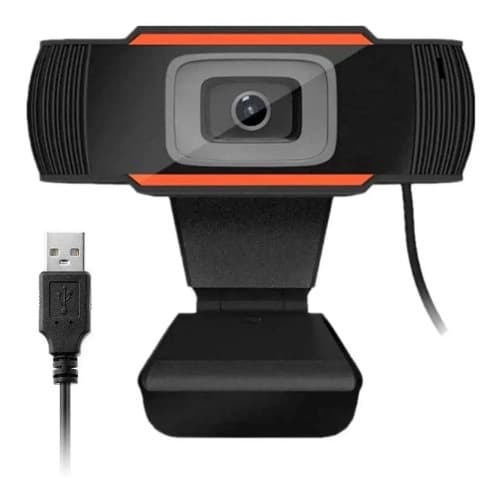
Está en cámaras web. Si no aparece en ningún puerto ni en otra computadora, escribinos desde la ficha del producto y lo vemos con la garantía.
Preguntas frecuentes
- ¿Necesito instalar drivers?
- No. Windows, macOS y Linux la reconocen como cámara USB estándar. En la app de videollamada la elegís en la configuración de video. Drivers: No necesita (cámara USB estándar UVC). Sistemas: Windows 7 o superior, macOS, Linux.
- ¿Sirve en una notebook y en una PC de escritorio?
- Sí. PC de escritorio y notebooks con un USB libre. El clip se engancha en el borde de arriba del monitor o de la tapa de la notebook. Notebooks que solo tienen USB-C: sumá puertos USB.
- ¿Por qué se ve la imagen y no se escucha el micrófono?
- Porque la imagen y el audio van aparte. Micrófono integrado. Para reuniones y clases alcanza. Elegilo en el audio de la app. Si ya usás auriculares con micrófono, podés dejar esos como entrada de audio y usar solo la imagen de la cámara.
- ¿Por qué la imagen no llega a 1080p?
- La resolución máxima es 1920 × 1080 a 30 FPS. En la ficha figura como Full HD 1080p (1920 × 1080). La imagen final también depende de la luz del lugar y de la app: algunas bajan la calidad si la conexión a internet es lenta. Streaming en 4K: esta cámara es Full HD.
- ¿Es inalámbrica?
- No, se conecta con el cable USB integrado, que le da energía y transmite imagen y sonido.
Fuentes y revisión
Las escribe y revisa el equipo técnico de AMITOSAI. Revisada el 12/11/2026. Las tablas y las tarjetas de producto salen de la ficha de cada producto en la tienda y se actualizan solas.
- Ficha de la cámara web USB 1080p MTS-VIRTUALMEET
- Microsoft: permiso de cámara, Administrador de dispositivos y entrada de sonido en Windows
- Apple: permiso de la cámara en el Mac
¿Ves un dato que no cierra? Escribinos a atencion@amitosai.com y lo corregimos.