

Solución de problemas
El adaptador WiFi USB no anda: driver, 5 GHz y USB 3.0
Equipo técnico de AMITOSAI · Publicada el 24/10/2026
Respuesta corta
Casi siempre es una de cuatro cosas: falta el driver, el adaptador es solo de 2.4 GHz y la red es de 5 GHz, el puerto USB no le da lo que necesita o la señal llega débil. Revisalas en ese orden: en la mayoría de los casos se resuelve sin cambiar de adaptador.
Primero: ¿Windows lo reconoce?
Abrí el Administrador de dispositivos (clic derecho en Inicio) y desplegá Adaptadores de red. Si el adaptador aparece con un signo de admiración, o figura en Otros dispositivos, falta el driver. Si no aparece en ningún lado, probá otro puerto USB.
Paso a paso
- 1Reiniciá y probá otro puerto
Sacá el adaptador, reiniciá la PC y enchufalo en otro USB: mejor uno de atrás del gabinete o directo en la notebook, sin hub.
- 2Instalá el driver
Los modelos Driver Free, como el MTS-WIFI300 o el MTS-WIFI600PRO, se instalan solos en la mayoría de los Windows. En los demás, descargá el driver desde la pestaña Driver de la ficha del producto, descomprimilo y ejecutá el instalador. Si al enchufarlo aparece una unidad nueva, como un pendrive, abrila: el instalador está ahí.
- 3Revisá el modo avión
Fijate que el modo avión esté apagado y que el WiFi esté activado en Windows.
- 4Elegí la banda
Cerca del router, conectate a la red de 5 GHz. Lejos o con varias paredes en el medio, a la de 2.4 GHz.
- 5Desactivá el WiFi interno
Si la notebook tiene WiFi propio, desactivalo en el Administrador de dispositivos para que use solo el adaptador.
- 6Restablecé la red de Windows
Entrá a Configuración > Red e Internet y buscá Restablecimiento de red (en Windows 11 está dentro de Configuración de red avanzada). Reiniciá cuando lo pida y, si hace falta, volvé a instalar el driver.
Si ve la red de 2.4 GHz pero no la de 5 GHz
El MTS-WIFI300 y el MTS-WIFI301 trabajan solo en 2.4 GHz: si tu router tiene dos redes, la de 5 GHz no les va a aparecer, y es normal. El MTS-WIFI600 y los modelos de 1200 Mbps para arriba son doble banda.
| MTS-WIFI300 | MTS-WIFI600PRO | MTS-WIFI1300 | MTS-WIFI1800 | |
|---|---|---|---|---|
| Banda | 2.4 GHz | 2.4 GHz y 5 GHz | — | — |
| Velocidad máxima | Hasta 300 Mbps | Hasta 600 Mbps | Hasta 1300 Mbps (dual band combinada) | Hasta 1800 Mbps (dual band combinada) |
| Interfaz | USB 2.0 | USB 2.0 | USB-A (conviene un puerto USB 3.0) | USB 3.0 (USB-A), compatible con USB 2.0 |
| Antena | Interna | Externa de 2 dBi, desmontable (conector SMA) | Integrada | Interna de 3 dBi |
| Driver | Driver Free (descarga en la pestaña Driver si hace falta) | Driver Free (descarga en la pestaña Driver si hace falta) | Windows 7 / 8 / 8.1 / 10 / 11 | — |
Si el adaptador es doble banda y aun así no ve la red de 5 GHz:
- Fijate que el router tenga la red de 5 GHz activa. Algunos routers usan un solo nombre para las dos bandas y eligen solos.
- Probá cambiar en el router el canal de 5 GHz a uno entre el 36 y el 48: algunos equipos no muestran las redes de los canales más altos.
- Acercate al router: la señal de 5 GHz es más rápida, pero atraviesa peor las paredes que la de 2.4 GHz.
USB 3.0, hubs y alargues
Los adaptadores más rápidos, como el MTS-WIFI1800 o el MTS-WIFI1200PRO, rinden mejor en un puerto USB 3.0, que suele ser azul o tener la marca SS. Conectalo directo a la PC: un hub sin fuente puede no darle la energía que necesita.
Si el adaptador queda atrás del gabinete, el metal le quita señal. Un alargue USB 3.0 como el MTS-30EXTUSB2 te deja ponerlo arriba del escritorio, más a la vista del router. Y si la conexión en 2.4 GHz se corta cuando usás un disco o un pendrive en el puerto USB 3.0 de al lado, alejá el adaptador con el alargue o pasate a la red de 5 GHz: los puertos USB 3.0 pueden meter interferencia en esa banda.
Lo que dice el adaptador y lo que vas a ver
La velocidad del adaptador (300, 600, 1200 o 1800 Mbps) es el máximo en condiciones ideales, sumando las dos bandas en los doble banda. Lo que ves depende de tu plan, del router, de la distancia y de las paredes, y nunca supera lo que te da tu plan. Si la PC está lejos del router, un modelo con antena externa como el MTS-WIFI1200PRO o el MTS-WIFI1800PRO ayuda más que uno de mayor velocidad.
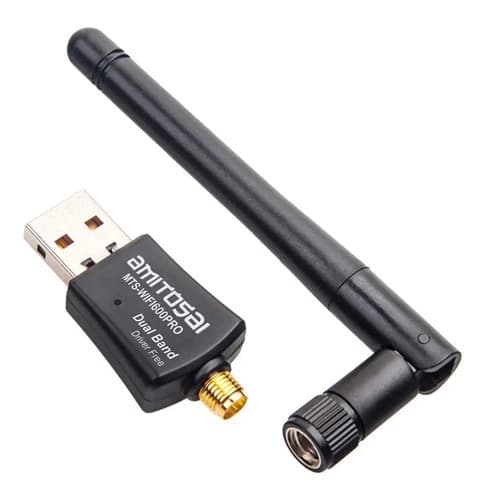
Adaptador USB WiFi 600 Mbps Dual Band con antena AMITOSAI MTS-WIFI600PRO
Precio sin impuestos nacionales: $ 25.818,18
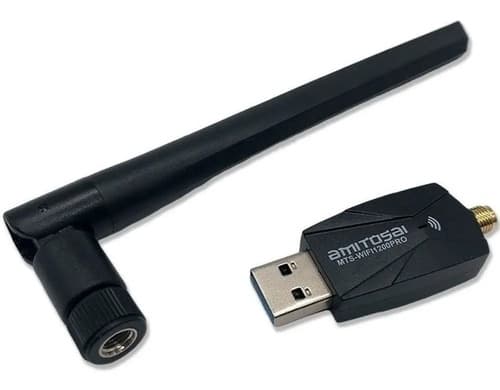
Adaptador USB WiFi 1200 Mbps Dual Band con antena 5 dBi AMITOSAI MTS-WIFI1200PRO
Precio sin impuestos nacionales: $ 40.487,60
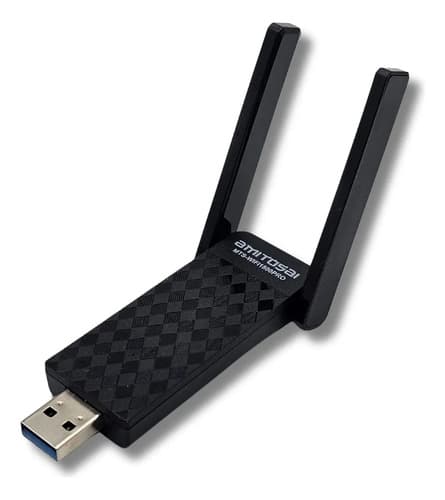
Placa de red WiFi 6 USB 1800 Mbps dual band con antenas AMITOSAI MTS-WIFI1800PRO
Precio sin impuestos nacionales: $ 67.760,33
Si sigue sin andar
Si el adaptador no aparece en ningún puerto ni en otra PC, puede estar fallado: escribinos por WhatsApp o a [email protected] con el modelo, tu versión de Windows y lo que probaste, y lo vemos con la garantía.
Para elegir otro modelo según tu router, mirá la comparativa de adaptadores WiFi de 300 a 1800 Mbps o el asistente para elegir WiFi. Todos están en la categoría WiFi USB.
Productos de esta guía
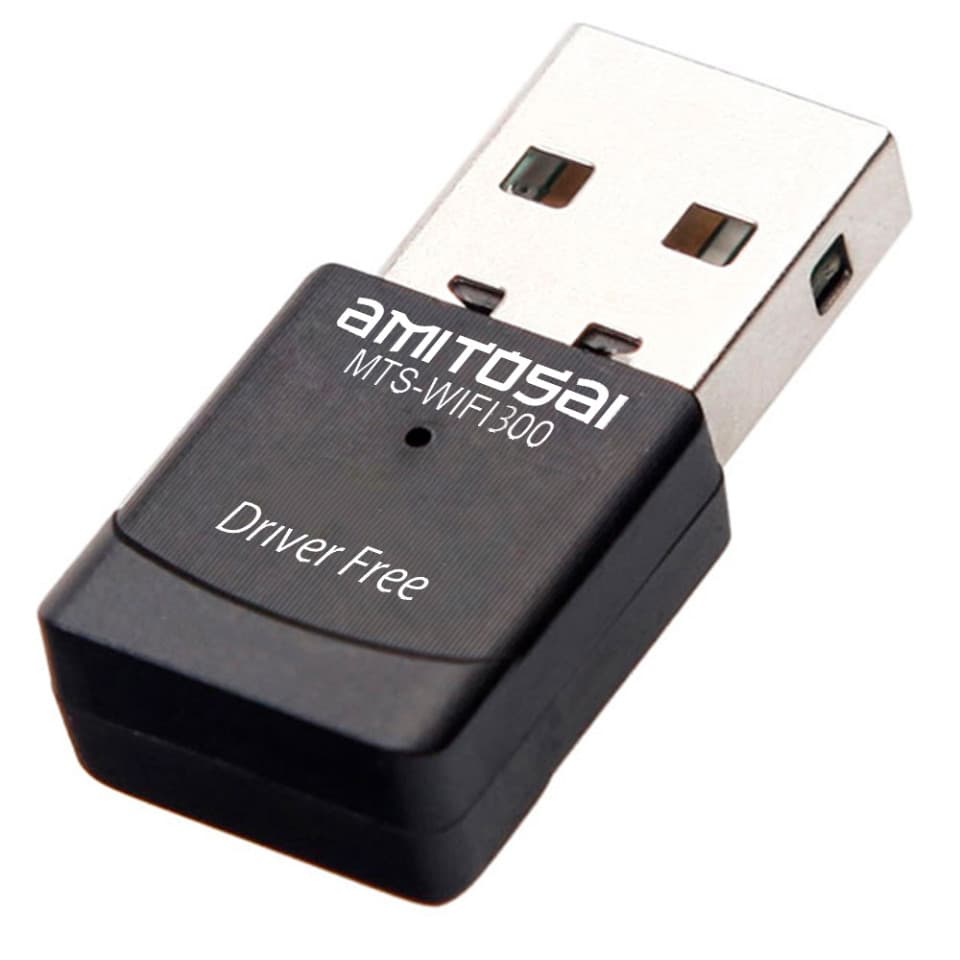
Adaptador USB WiFi 300 Mbps Driver Free AMITOSAI MTS-WIFI300
Precio sin impuestos nacionales: $ 19.826,45
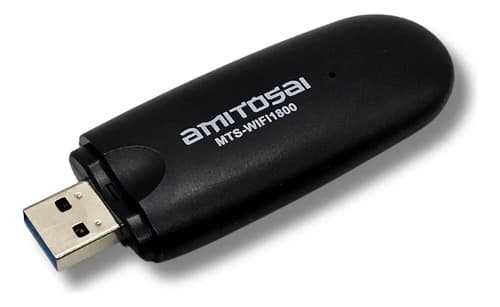
Placa de red WiFi 6 USB 1800 Mbps dual band AMITOSAI MTS-WIFI1800
Precio sin impuestos nacionales: $ 54.537,19
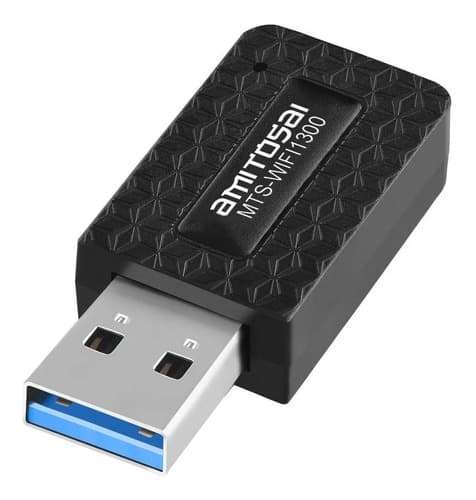
Adaptador USB WiFi 1300 Mbps Dual Band AMITOSAI MTS-WIFI1300
Precio sin impuestos nacionales: $ 48.752,07
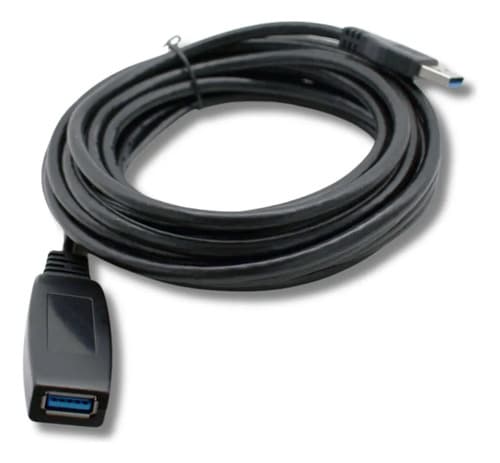
2 m · USB 3.0
Cable extensor USB 3.0 2 m AMITOSAI MTS-30EXTUSB2
Precio sin impuestos nacionales: $ 10.388,43
Preguntas frecuentes
- ¿Funciona en Mac o Linux?
- El driver que ofrecemos es para Windows. El MTS-WIFI1800 y el MTS-WIFI1800PRO también tienen para macOS. En Linux depende de la distribución: escribinos antes de comprar con tu sistema.
- ¿Por qué no navego a la velocidad que dice el adaptador?
- Es el máximo del adaptador en condiciones ideales. La velocidad real depende de tu plan, del router, de la distancia y de las paredes, y nunca supera lo que te da tu plan.
- ¿Sirve si mi router es WiFi 6?
- Sí: todos se conectan a un router WiFi 6. Para aprovechar el WiFi 6, el MTS-WIFI1800 y el MTS-WIFI1800PRO son WiFi 6; los demás se conectan como WiFi 5 o WiFi 4.
Fuentes y revisión
Las escribe y revisa el equipo técnico de AMITOSAI. Revisada el 22/10/2026. Las tablas y las tarjetas de producto salen de la ficha de cada producto en la tienda y se actualizan solas.
- Fichas e instrucciones de la línea MTS-WIFI
- Wi-Fi Alliance e IEEE 802.11: WiFi 4, 5 y 6, bandas de 2.4 y 5 GHz
- Microsoft: solucionar problemas de conexión WiFi en Windows
- Intel: interferencia de USB 3.0 en dispositivos de 2,4 GHz (documento técnico)
¿Ves un dato que no cierra? Escribinos a [email protected] y lo corregimos.